NB! Personalmodulen er ny for Kristiansand kommune, og innholdet i prosedyren vil oppdateres fortløpende etter behov. Dersom du ikke finner svar på det du leter etter, se her . Du kan også finne nyttig informasjon i leverandørens e-læring, og den finner du her .
Hensikt
Hensikten med dette dokumentet er å beskrive hvordan man skal sende personalmeldinger i Personalmodulen.
Gjelder for
Dette dokumentet gjelder for alle som registrerer personalmeldinger (attestanter).
Ansvar for gjennomføring
Arbeidsgiver har ansvaret for gjennomføringen.
Beskrivelse
1.1. Arbeidsflate, prosessflyt og statuser
1. 1. 4. Prosessflyt og godkjenning
2. Personalmelding for Nyansettelse
2. 1. Ansatt
2. 2. Personlig informasjon
2. 3. Avdeling
2. 4. Stilling
2. 5. Ansettelsestype
2. 6. Datoer
2. 6. 1 Prøvetid
2. 7. Detaljer
2. 7. 1. Lønn (inkl. Ansiennitetsberegning)
2. 7. 2. Mer Informasjon
2. 7. 3. Faste tillegg
2. 8. Kommentarfelt og godkjenning av nyansettelser
3. Personalmelding for endring, forlengelse eller sluttmelding av stilling
3. 1. Avansert redigering
3. 1. 1. Endring av avdeling, stilling og ansettelsestype
3. 1. 2. Endring av lønn, stillingsprosent og ansiennitetsdato
3. 1. 3. Endring av permisjoner og arbeidstid
3. 1. 4. Endring av tillegg
3. 1. 5. Oppsummering, kommentarfelt og godkjenning av endringer
3. 2. Reansette/ Forlenge
3. 3. Endre startdato/ Avslutt stilling
4. Personalmelding for IT-bruker
4.1. Ansatt
4. 2. Personlig informasjon
4. 3. Avdeling
4. 4. Stilling
4. 5. Ansettelsestype
4. 6. Datoer
4. 7. Detaljer
4. 7. 1. Lønn
4. 7. 2. Mer Informasjon
6. Meldinger som ikke går via Personalmodulen
1. Om Personalmodulen
EveryOne er verktøyet vi bruker for å registrere personalmeldinger og heretter omtales verktøyet som Personalmodulen. I Personalmodulen brukes begrepet «Ressurs» om en ansatt.
I Personalmodulen skal man registrere:
- Ny ansettelse (inkl. arbeidsavtale og ansiennitetsberegning)
- Endring på stilling (inkl. endring av ansvar, tjeneste, prosjekt og konto)
- Sluttmelding på stilling
- IT-bruker-stilling
- Honorarstilling
Personalmodulen finner man på Innafor:
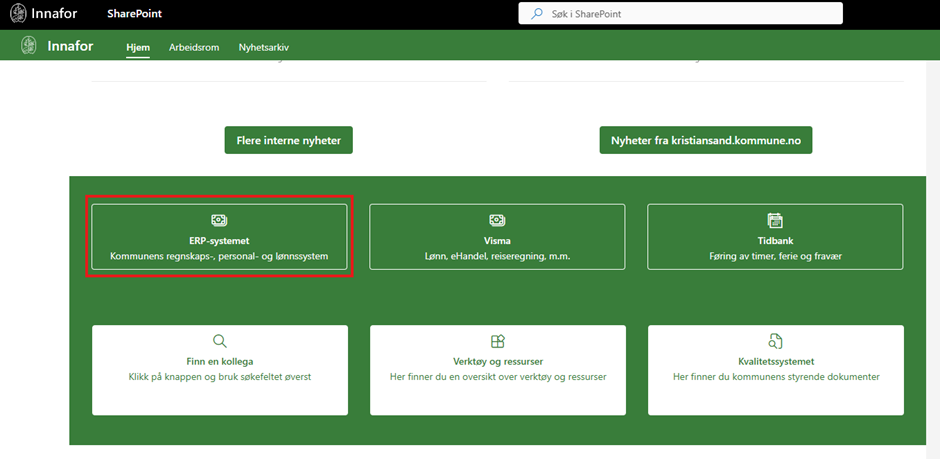
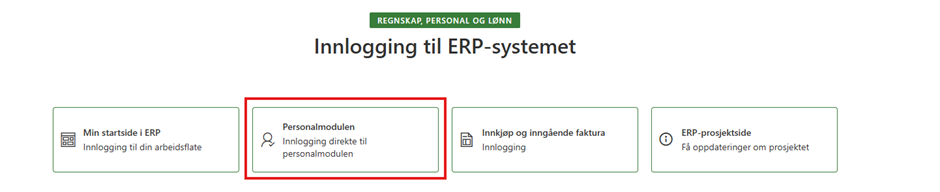
1. 1. Arbeidsflate, prosessflyt og statuser
Arbeidsflaten i modulen er delt inn i «mine ansatte» og «mine oppgaver».

1. 1. 1. Mine ansatte
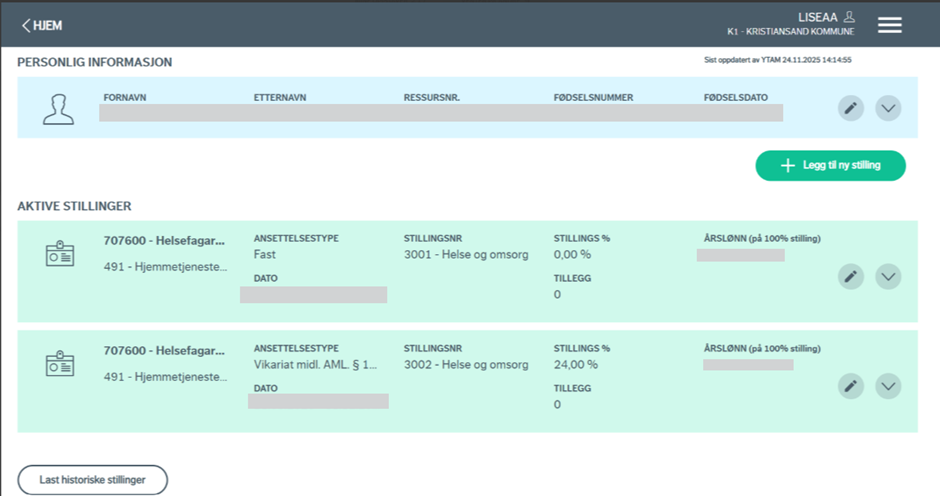
Under mine ansatte vil du få opp alle ansatte/ressurser som du har tilgang til. Ved å trykke på den ansattes navn i listen kommer du inn på profilsiden til den ansatte, hvor personlig informasjon og stilling/stillinger vises.

1. 1. 2. Mine oppgaver
Under mine oppgaver vil du finne oppgaver du har tilgang til å gjøre noe med, bla. utkast, oppgaver basert på rekruttering fra Webcruiter og stillinger som nærmer seg sluttdato. (For mer detaljer – se elæring).

1. 1. 3. Venter på andre
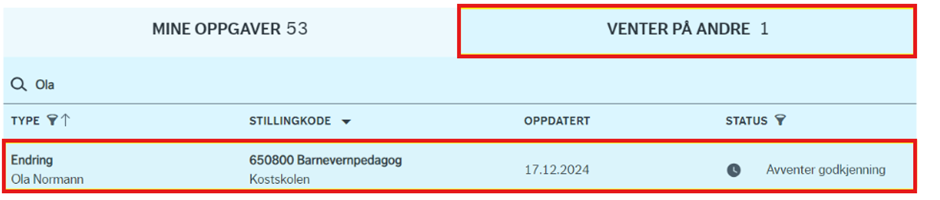
Under venter på andre vil du kunne følge dine oppgaver som ligger til behandling hos andre. Dersom man har sendt en arbeidsavtale til en kandidat for signering, vil du kunne finne oppgaven her med status «venter signering». (For mer detaljer – se e-læring).

1. 1. 4. Prosessflyt og godkjenning
Når personalmeldinger for ansettelser og endringer sendes inn, går den til et godkjenningsteam bestående av ansatte på Lønn og HR som kontrollerer at innholdet er i tråd med systemkrav og gjeldende lov- og avtaleverk.
Dersom det er noe som må rettes opp vil man få personalmeldingen/oppgaven i retur med kommentarer på hva som må endres.
1. 1. 5. Statuser
Status "Avventer godkjenning" betyr at personalmeldingen er sendt til godkjennngsteamet for behandling.
Status "Avventer signatur" betyr at arbeidsavtalen er sendt til kandidaten/den ansatte via Posten signering, og avtalen venter på å bli signert av kandidaten/den ansatte.
Status "Godkjent for videre behandling" /"Venter på manuell signering" betyr at attestant har valgt manuell signering som signeringsløsning. For å komme videre i flyten må attestant da laste ned arbeidsavtalen, få den manuelt signert av den ansatte og laste opp den signerte arbeidsavtalen.
Status «Bekreftet» betyr at personalmeldingen er ferdig behandlet i Personalmodulen, og er blitt overført til Lønnsmodulen.
Status "Utløper om X dager" betyr at det nærmer seg sluttdatoen for ansettelsen. Merk at det er ikke er behov for å sluttmelde disse ansettelsene da dette skjer automatisk på ansettelsens sluttdato.
Status "Eksport avvist" kommer som status når stengeperioden for Personalmodulen er satt på i forbindelsen med lønnskjøringen. Disse personlameldingene vil endre status til "bekreftet" når stengeperioden er over.
Status "Eksport avvist av Unit 4" kan komme som status på noen personalmeldinger som er sendt inn og godkjent. Denne statusen betyr som hovedsak at systemadministrator må håndtere feilmeldingen. Disse feilmeldingene følger derfor systemadministrator med på og sørger for at disse blir håndtert.
For fullstendig oversikt over statuser, se leverandørens e-læring her.
2. Personalmelding for Nyansettelse
Personalmeldinger for nye ansettelser kan oppstå på to ulike måter avhengig av om rekrutteringen har foregått via Webcruiter eller ikke. Når den har foregått via Webcruiter vil det automatisk opprettes et utkast til en personalmelding, som legger seg under mine oppgaver.
Når rekrutteringen ikke har foregått via Webcruiter, benytter du knappen «legg til ny ansettelse».

Du skal her gjennom følgene steg: Ansatt, Personlig informasjon, Avdeling, Stilling, Ansettelsestype, Datoer og Detaljer. Underveis i denne prosessen vil du komme innom ansiennitetsberegning og generering av arbeidsavtalen. Både ansiennitetsberegningen og arbeidsavtalen lagres automatisk i P360.
NB! Det er viktig å merke seg at endringene man gjør først lagres i siste bilde. Husk derfor å ikke gå ut av modulen før du har fått lagret slik at ikke data forsvinner og du må registrere alt på nytt igjen.

2. 1. Ansatt
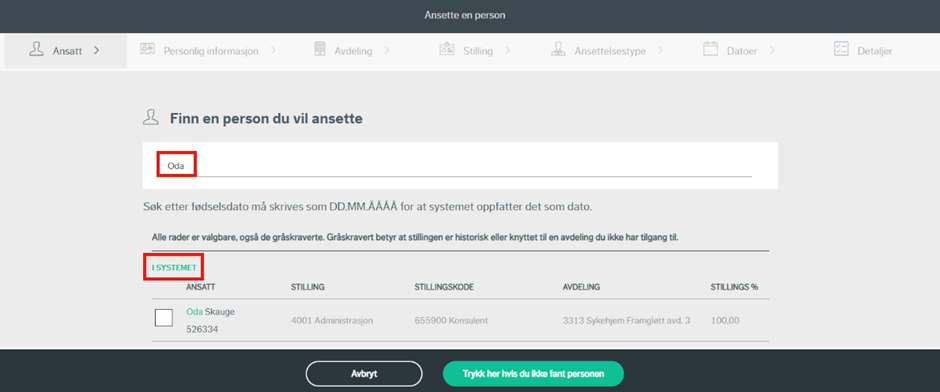
Ved registrering av ny ansettelse må du først søke opp om personen allerede finnes i vårt system/ressursregister. Dersom du ikke finner den, trykker du på «klikk her hvis du ikke fant personen». Merk at dersom ansettelsen kommer via forsystem (Webcruiter), så vil flere av feltene være forhåndsutfylte.
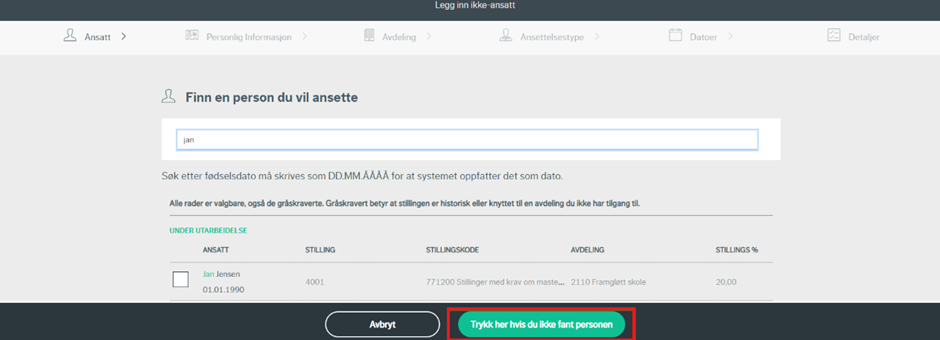
Dersom personen (ressursen) dukker opp under søket, huker du av for den aktuelle ressursen og klikk på «ansett valgt person».
2. 2. Personlig informasjon
Du vil nå bli ført videre til siden hvor personlig informasjon må registreres. Flere av feltene er obligatoriske, og systemet varsler ved eventuelle feil eller mangler. Merk at dersom ansettelsen kommer via forsystem (Webcruiter), så vil flere av feltene være forhåndsutfylte. For mer informasjon, se Rekruttering - Sende tilbud.
Dersom den som skal ansettes kun har et D-nummer, registreres dette i fødselsnummerfeltet ved å regne det om til fødselsnummer. Dette gjøres ved å trekke fra -4 i første siffer av D-nummeret.
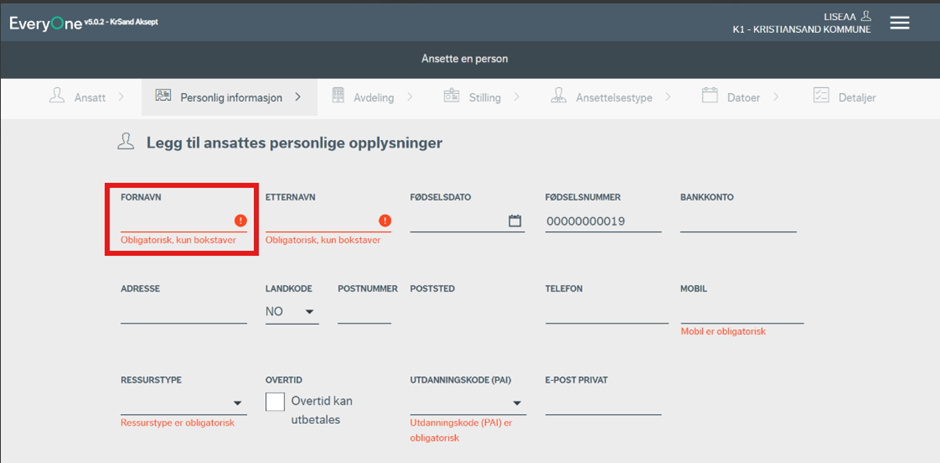
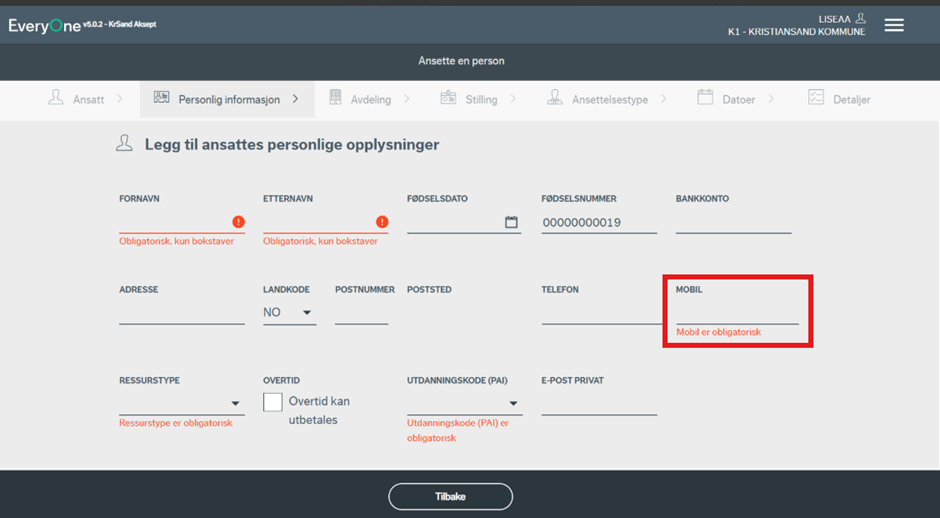
Det er viktig å merke seg at telefonnummeret som registreres under «mobil», vil være det telefonnummeret som brukes i forbindelse med automatiske meldinger til kandidaten. Vi bruker Postens signeringsløsning, så kandidaten vil motta en SMS når registreringen er ferdig og klar til signering. Lenke til Postens signeringsløsning: Posten signering.
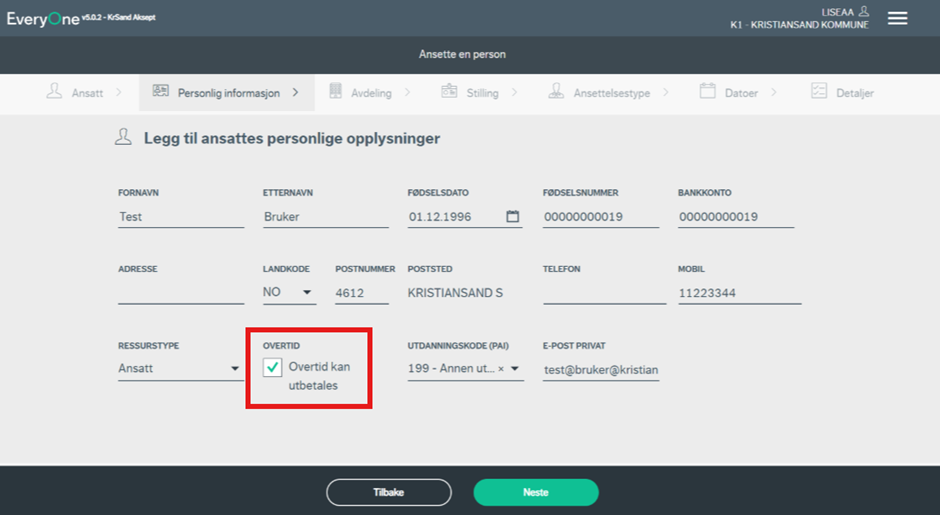
Merk at du alltid skal huke av i boksen for overtid.
For utfylling av utdanningskode (PAI-kode), se PAI koder. Merk at det her alltid skal registreres personens høyeste utdanning uavhengig av den aktuelle stillingens utdanningskrav.
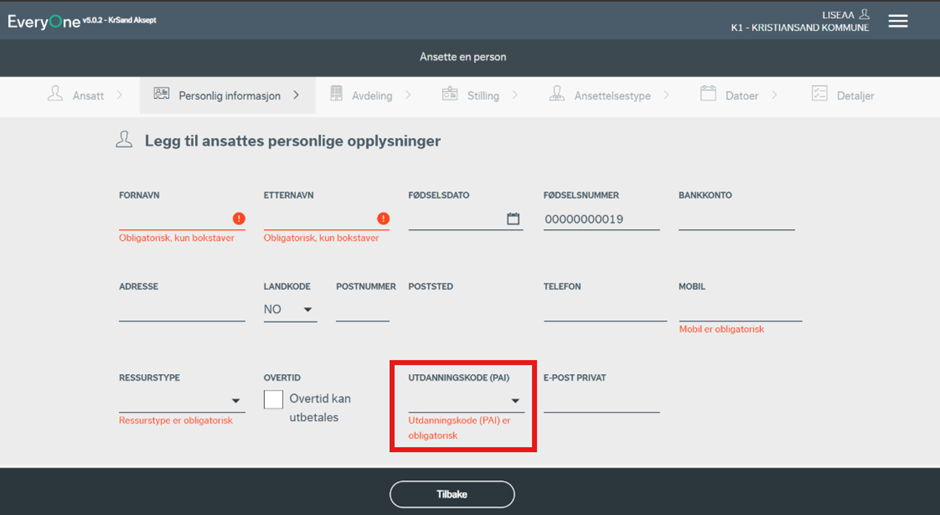
Når alle obligatoriske felt er fylt ut får man valget om å gå videre ved å trykke «neste». Dette feltet blir synlig i alle steg i den videre prosessen når systemet godtar informasjonen som er lagt inn. (NB! Opplysningene som er lagt inn er enda ikke lagret).

2. 3. Avdeling
Videre velges avdelingen stillingen skal knyttes opp mot. Her vil en liste over tilgjengelige avdelinger komme opp. Du kan også søke etter avdeling ved å bruke søkefeltet.
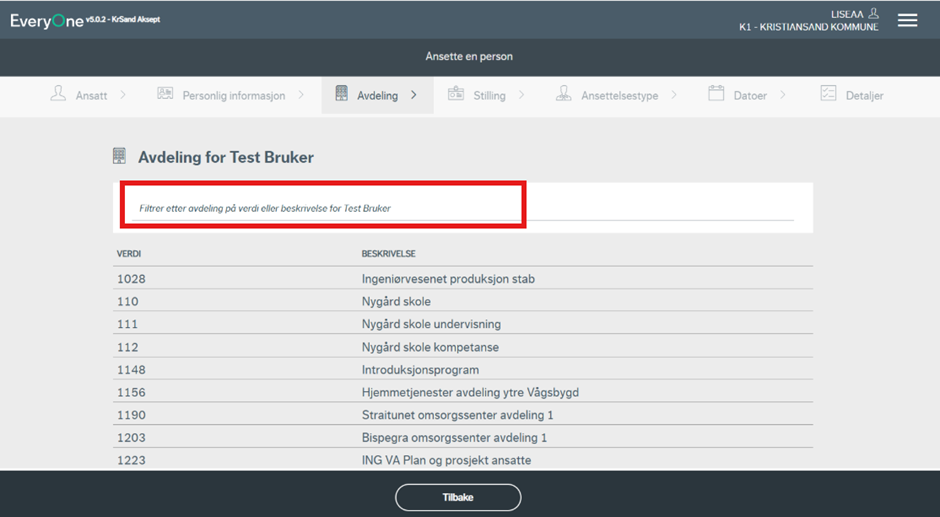
Gå deretter videre ved å trykke «neste».

2. 4. Stilling
Du søker deretter opp stillingstittel for stillingen.
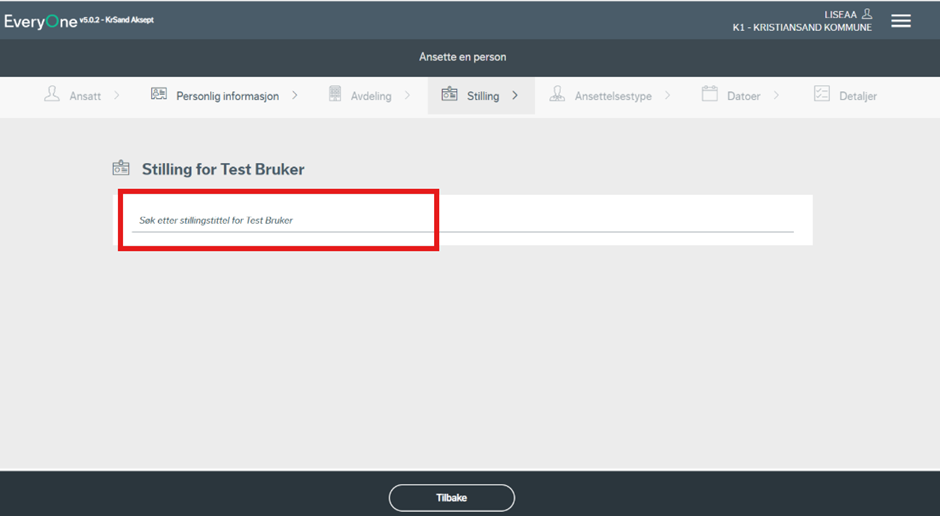
Alle stillingskoder inneholder seks siffer. De fire første sifrene er hentet fra Hovedtariffavtalen. De siste to sifrene brukes for å differensiere mer enn Hovedtariffavtalen gjør. Hovedtariffavtalen finner du her: Hovedtariffavtalen
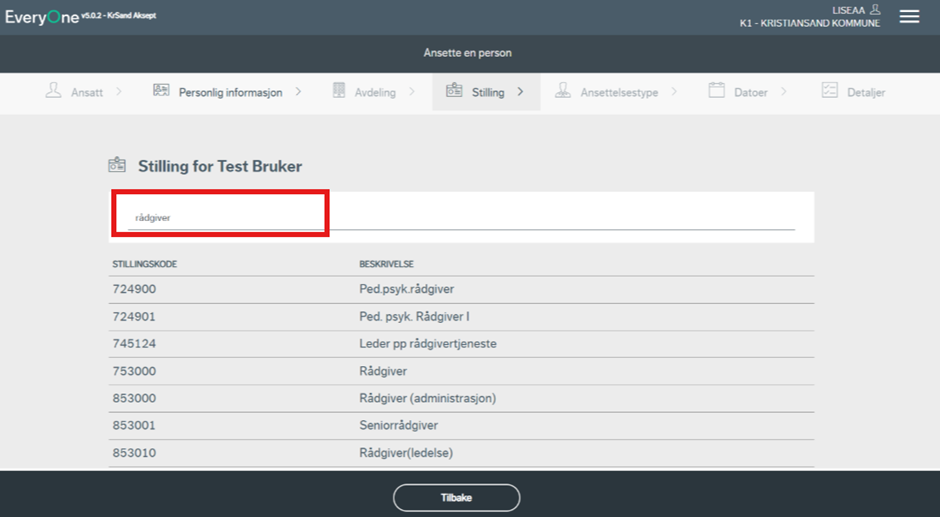
Når man har registrert riktig stilling, går man igjen videre ved å trykke på «neste».

2. 5. Ansettelsestype
Neste steg i prosessen er å velge ansettelsestype. For fullstendig oversikt over alle ansettelsestyper se her: Ansettelsestyper i Personalmodulen (Ikke tilgjengelig)
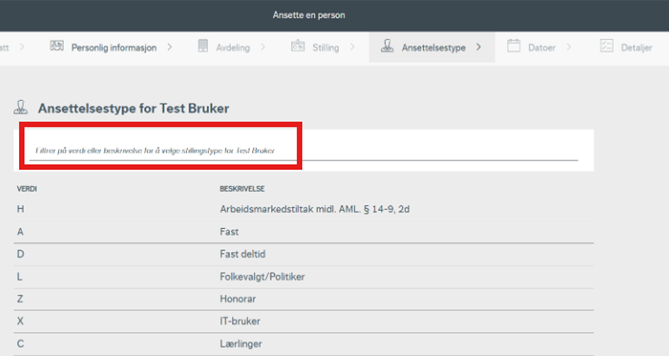
NB! For registrering av IT-bruker; se her for veiledning
For registrering av Honararstilling; se her for veiledning
Trykk "neste" for å komme videre.

2. 6. Datoer
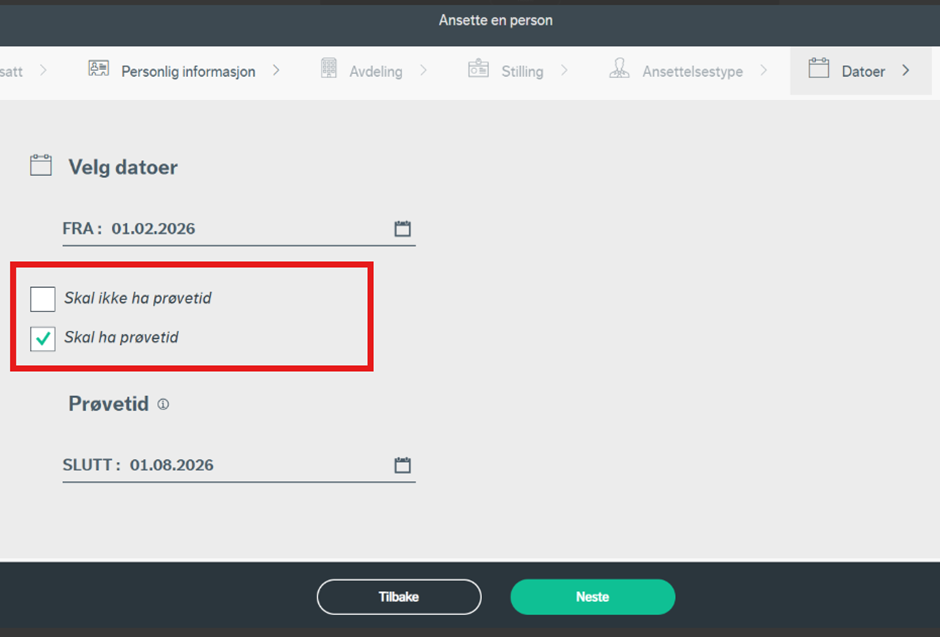
Under datoer registrerer man startdato for stillingen. Avhengig av hvilken ansettelsestype du har valgt, fyller du også inn sluttdato. Det er viktig å ta stilling til om ressursen skal ha prøvetid eller ikke, og hvor lang denne skal være.
2. 6. 1 Prøvetid
Prøvetid og prøvetidens lengde må avtales skriftlig i arbeidsavtalen. Formålet med prøvetiden er å vurdere om den ansatte er egnet for stillingen. Ved fast ansettelse er det normalt med seks måneders prøvetid. Dette er maksimal lengde en prøvetid kan vare.
Ved midlertidige ansettelser kan prøvetiden aldri utgjøre mer enn halvparten av ansettelsestiden.
Dersom en ansatt bytter stilling innenfor kommunen til en tilsvarende stilling, med tilsvarende oppgaver og har gjennomført prøvetiden, er det ikke grunnlag for ny prøvetid. Dersom en ansatt derimot bytter til en stilling som er vesentlig forskjellig fra den tidligere stillingen og med store endringer i arbeidsoppgaver, kan prøvetiden avtales på nytt.
Dersom den ansatte ikke er på jobb i deler av den avtalte prøveperioden, kan arbeidsgiver forlenge prøvetiden med en periode som tilsvarer lengden av fraværet. Prøvetiden kan kun forlenges hvis fraværet er forårsaket av den ansatte, og arbeidsgiver skal skriftlig orientere arbeidstaker om forlengelsen innen utløpet av prøvetiden.
I prøvetiden gjelder en gjensidig oppsigelse på 14 dager med mindre noe annet er skriftlig avtalt.
2. 7. Detaljer
Under detaljer skal du legge inn stillingsdetaljene på ressursen. I sidemenyen finner man tre steg man må gjennom; Lønn, Mer informasjon og Faste tillegg.
2. 7. 1. Lønn (inkl. ansiennitetsberegninger)
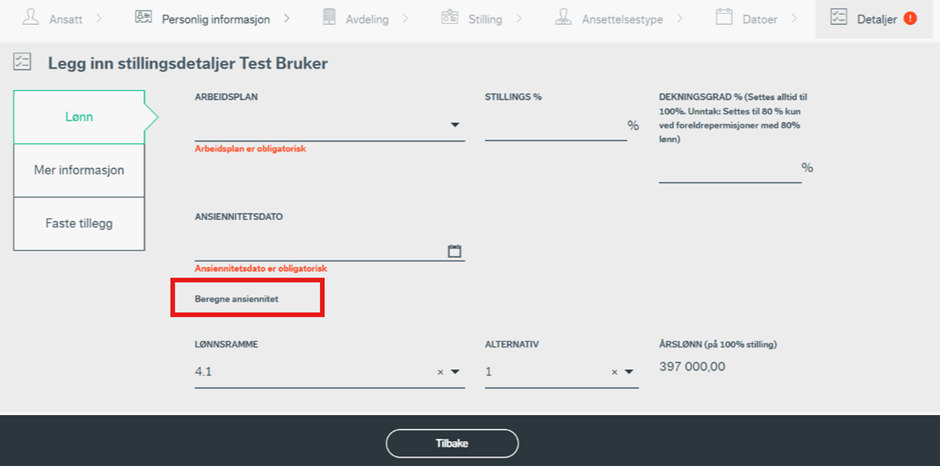
«Arbeidsplan»: her velger du det alternativet som stemmer med det antall timer i uken den aktuelle stillingen innebærer. Du legger også inn «stillingsprosent».
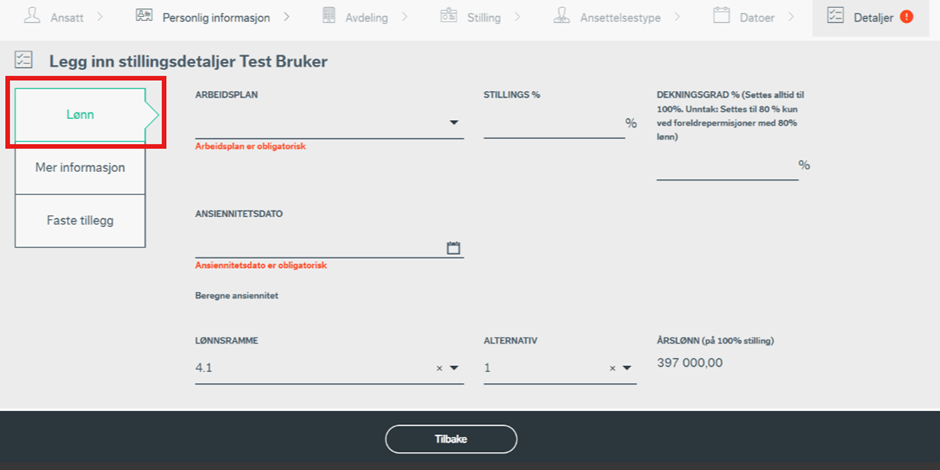
Merk at «Dekningsgrad» skal alltid settes til 100%, med unntak av foreldrepermisjoner med 80% lønn.
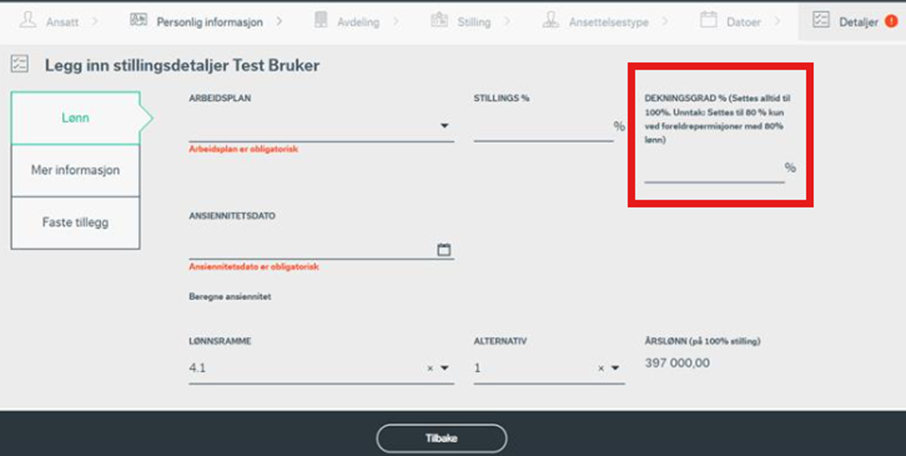
«Ansiennitetsberegning» gjelder kun for alle stillinger i kapittel 4, men merk at det også må settes inn en ansiennitetsdato for andre stillinger på grunn av oppsettet i systemet.
For å benytte ansiennitetskalkulatoren i modulen, trykker du på «Beregne ansiennitet».
Personalmodulen hjelper her til med ansiennitetsberegning, og du har mulighet til å registrere og redigere den ansattes arbeidserfaring og eventuell omsorgstjeneste som skal godskrives i lønnsansienniteten. Dette kan gjøres manuelt eller ved å velge elementer fra allerede registrert erfaring som er hentet fra Webcruiter. All ansiennitet må dokumenteres med kopier av attester fra tidligere arbeidsgivere etc. og omsorgstjeneste grunnet at man har vært hjemmeværende med små barn må dokumenteres med fødselsattest evt. dåpsattest. Det må hukes av for «mottatt dokumentasjon» for at arbeidserfaringen og den eventuelle omsorgstjenesten skal regnes med i lønnsansienniteten.
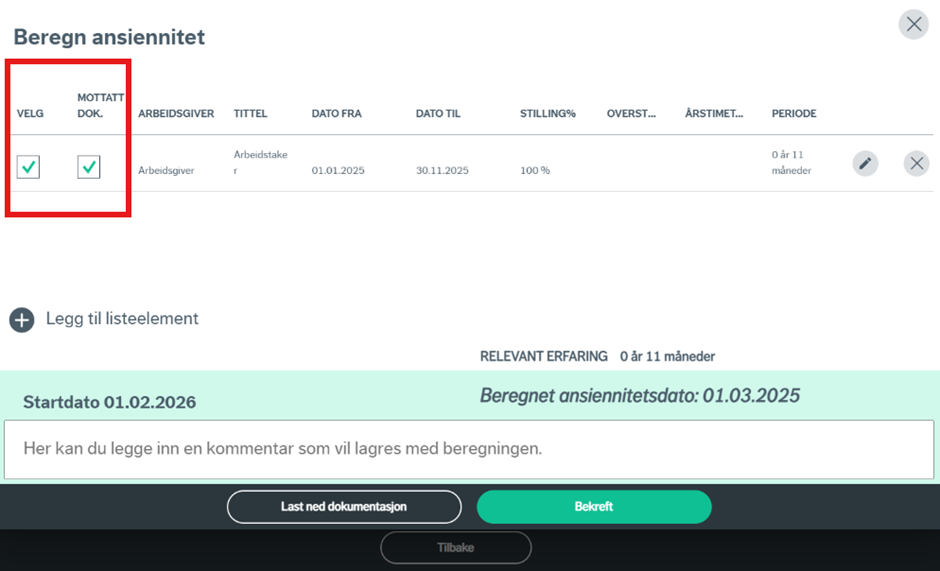
Systemet oppretter ansiennitetsberegningen som et PDF-dokument. Dette dokumentet lagres automatisk i P360 når personalmeldingen er sendt til godkjenning.
Ansienniteten kan overstyres i systemet, noe som i noen tilfeller vil være nødvendig.
For mer detaljer i forbindelse med beregning av lønnsansiennitet se Lønnsansiennitet - prosedyre for beregning.
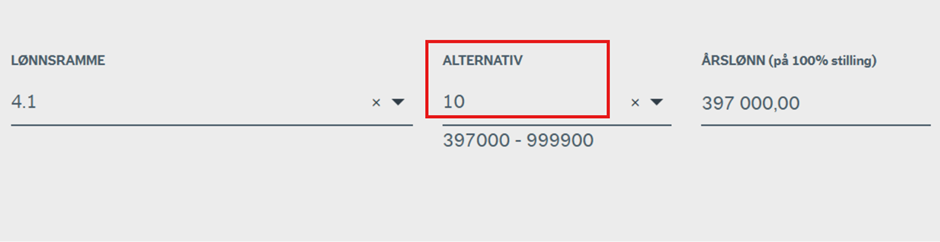
Under «lønnsramme» legger man inn den stillingsgruppen (lønnsrammen) stillingen tilhører.
Under "alternativ" vil man ha flere valg da alternativ er knyttet til stillingsgruppe/lønnsramme:
- Alternativ 1/2/3/4/5/6: Lønn i henhold til tariffavtalen - uten lokale tillegg
- Alternativ 10/20/30/40/50/60: Økt grunnlønn i henhold til kommunens lønnspolitikk
- - se
 Lokal lønnspolitikk med administrative vedlegg (Gyldig)
2. 7. 2. Mer informasjon
Under «mer informasjon» er det mange felter som må tas stilling til. En del av feltene er forhåndsutfylte, men det er viktig å sjekke at det som ligger her er korrekt. Noen av feltene er også obligatoriske (som f.eks. ansvar, tjeneste, arbeidssted og pensjonsordning). Dersom stillingen er et vikariat, er det viktig å legge inn hvem kandidaten vikarierer for.
Det er viktig å sjekke at "ansvar" er korrekt i forhold til "tjeneste" (NB! systemet vil ikke varsle ved bruk av feil kombinasjon her).
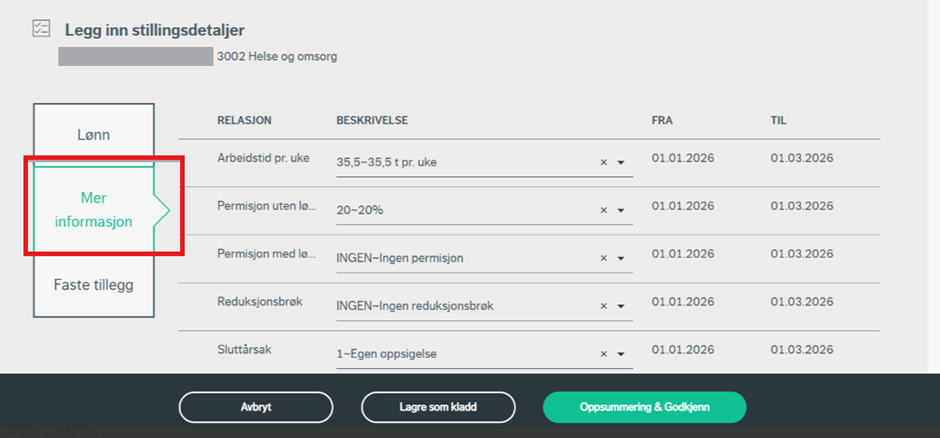
(Skjermbildet over viser kun et utdrag av relasjonene som du må ta stilling til).
Merk at sluttårsak "Annet" ikke må benyttes da dette gir feilmeldinger videre inn i Lønnssystemet.
Under vises det som sendes i A-meldingen:
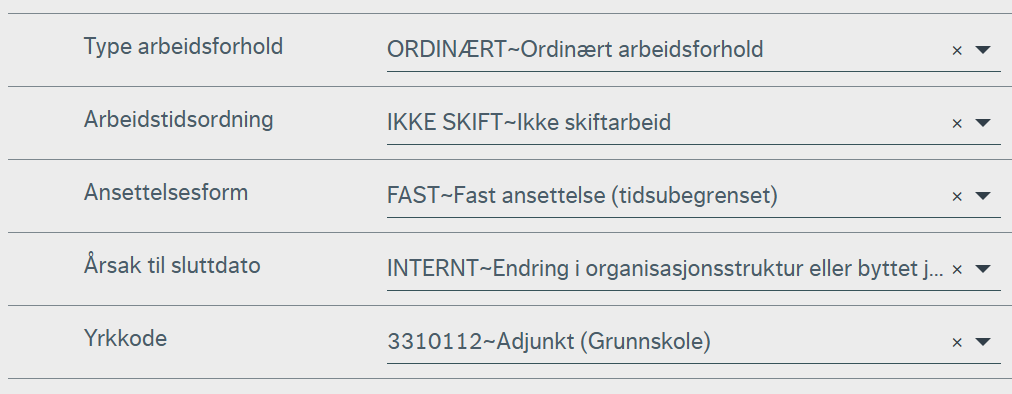
"Type arbeidsforhold" skal ved ordinære ansettelser ikke endres. Denne skal endres ved for eksempel honnorarstillinger og IT-brukerstillinger. Velg da "Øvrige". For pensjonister skal "pensjon mm" velges.
"Arbeidstidsordning" skal for dagansatte ikke endres. For turnusansatte skal det velges "35,5 døgnkont. skift/turnus".
"Ansettelsesform" skal kun endres ved midlertidige ansettelser. For tilkallingsvikarer skal man velge "MIDLVIKAR". For øvrige midlertidige ansatte skal man velge "MIDLERTIDIG".
"Årsak til sluttdato" skal endres for midlertidig ansatte til "UTLOPT".
"Yrkeskoden" hentes fra stillingskoden. Denne skal ikke fjernes, men kan endres dersom denne ikke stemmer.
Det er først etter dette steget i prosessen at du vil få mulighet til å lagre, ved enten å trykke "Lagre som kladd" eller "Oppsummering og godkjenning".

2. 7. 3. Faste tillegg
Under «Faste tillegg» legger du inn de tilleggene kandidaten skal ha knyttet til denne stillingen. Dette gjelder eksempelvis funksjonstillegg, kompetansetillegg osv.
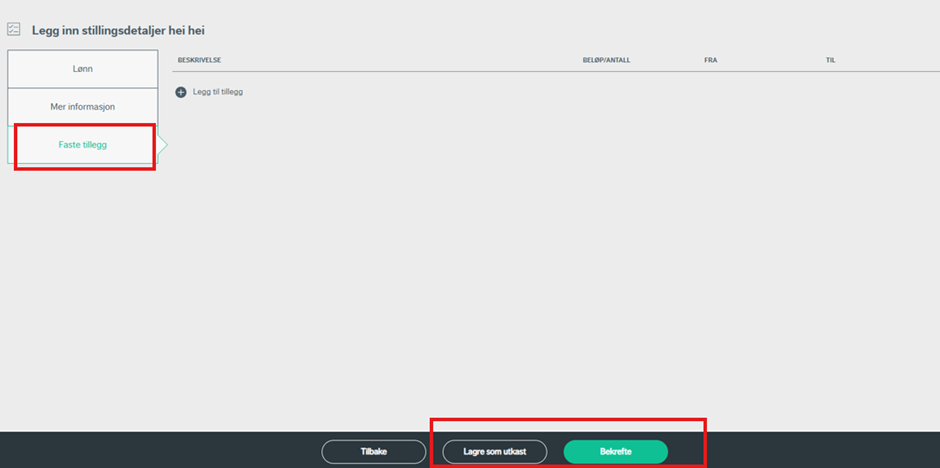
Dersom du velger å «lagre som utkast», vil du når som helst kunne gå tilbake og redigere informasjonen du har lagt inn. Dersom du velger «bekrefte», får du opp en oppsummering.
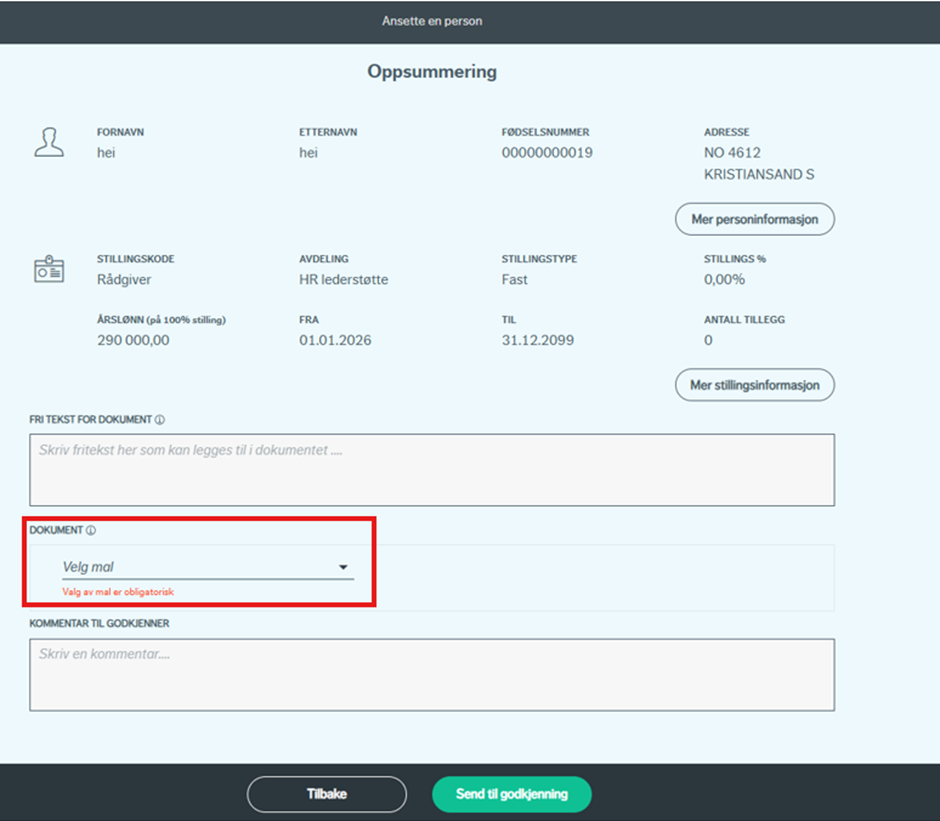
I dette bildet velger du hvilken mal for arbeidsavtalen som skal brukes. Dokumentet som etter hvert sendes ut til signering hos kandidatene er tilbudsbrevet sammen med taushetserklæring, sikkerhetsregler og etiske retningslinjer.
Merk at: Feltet "Fri tekst for dokument" skal ikke benyttes.
2. 8. Kommentarfelt og godkjenning av nyansettelser
Kommentarfelt: Det er et kommentarfelt fra attestant til anviser når personalmeldingen sendes til godkjenning. Her skal attestant legge inn kommentar hvis det er avvik fra vedtatte styrende dokumenter. Dersom det ikke følger med en kommentar fra attestant på slike personalmeldinger, avvises meldingen med kommentar tilbake til attestant om å legge inn en kommentar som begrunner avviket.
NB! Systemet har en begrensning på antall tegn man kan skrive som kommentar, og dersom lange mailtråder limes inn her, så er det fare for at ikke personalmeldingen vil gå gjennom. Se også til at det ikke ligger spesialtegn som smilefjes eller @ i dette kommentarfeltet, da dette vil føre til en feilmelding videre i flyten på denne personalmeldingen (Eksport avvist av Unit 4).
Når det gjelder permisjoner er det svært viktig at man i kommentarfeltet legger inn beskrivelse av hvilken permisjon det gjelder.

Etter at alle felter i oppsummeringen er utfylt, kan du sende personalmeldingen til godkjenning ved å trykke "send til godkjenning".
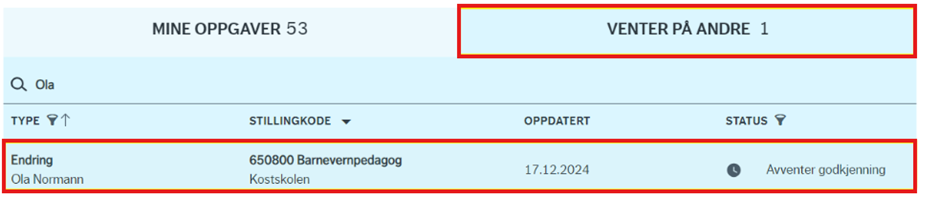
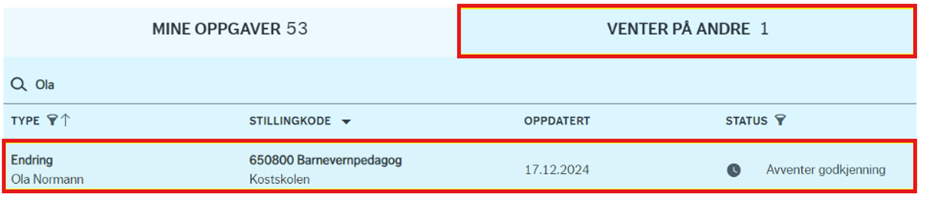
Oppgaven legges nå i oppgavelisten under “venter på andre” med status “avventer godkjenning”.
3. Personalmelding for endring, forlengelse eller sluttmelding av stilling
For endringer på stillinger finner man redigeringssymbolet ved å gå inn på den aktuelle stillingen.
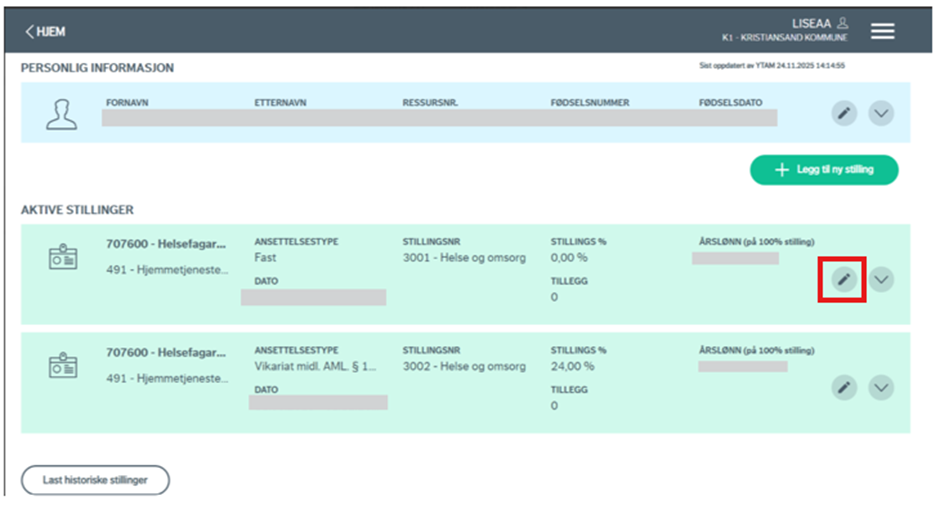
Her vil du få opp en meny med ulike valg.
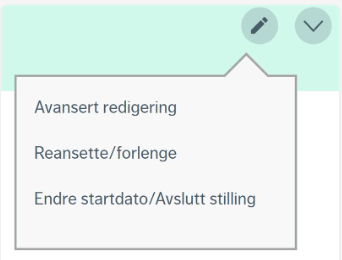
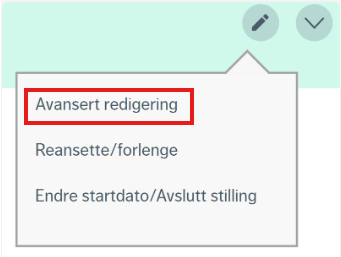
3. 1. Avansert redigering
Avansert redigering av stilling tillater deg å redigere blant annet ressursens stillinger, ansettelsestype og stillingsdetaljer som lønn og tillegg, permisjoner og økonomiske dimensjoner (ansvar, tjeneste, prosjekt og konto). Det er mulig å gjøre flere endringer samtidig.
Man skal ikke benytte avansert redigering til endring av stillingens organisatoriske tilknytning og dato for stillingen.
Velg datoer endringene skal gjelde fra og til. Dersom du velger en "dato til" som er før stillingens sluttdato, vil endringen gjelde frem til dette punktet og deretter reverseres stillingen tilbake til de originale verdiene igjen.
Denne endringen vil legge seg som en egen linje på stillingen i personalmodulen når endringen er godkjent (stillingsbrudd).
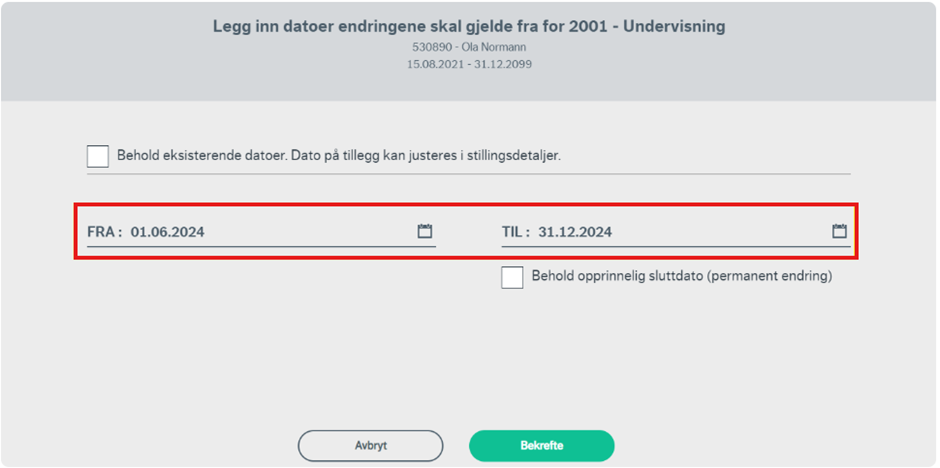
Ved valg av "behold opprinnelig sluttdato (permanent endring)" vil endringen gjelde frem til stillingens sluttdato.
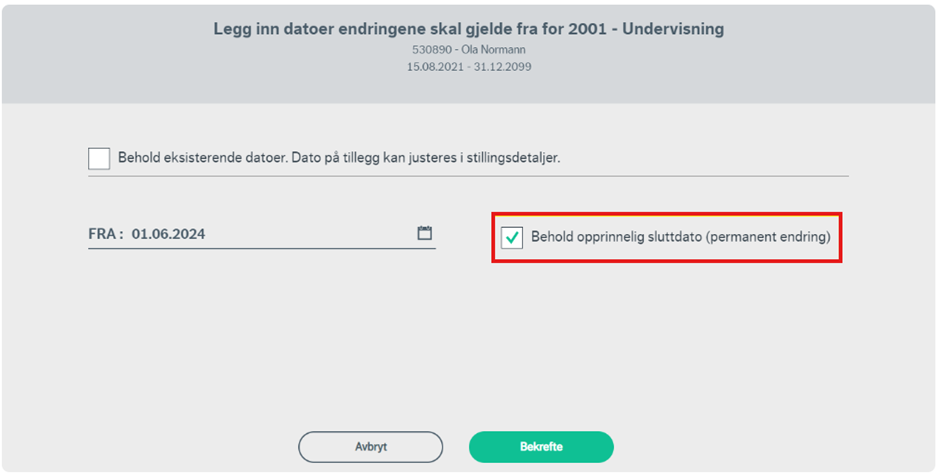
Etter at datoer er bekreftet, blir du tatt videre til ulike faner med mulighet for avansert redigering. Dato for endringen vil alltid være synlig øverst til venstre i skjermbildet.
3.1.1. Endring av stilling og ansettelsestype
Både ved endring av stilling eller endring av ansettelsestype kan du gjøre endringer ved å trykke på knappen for endring.
Ved endring av stillingskode, kan dette medføre nytt stillingsnummer og avslutning av opprinnelig stilling dersom den nye stillingskoden tilhører en annen gruppe. I så fall vil du få opp et varsel for å bekrefte at endringene er korrekt. Tillegg på opprinnelig stilling vil bli videreført dersom dette eksisterer. I tilfeller der ny stillingskode tilhører samme gruppe som opprinnelig stillingskode, vil eksisterende stillingsnummer videreføres.
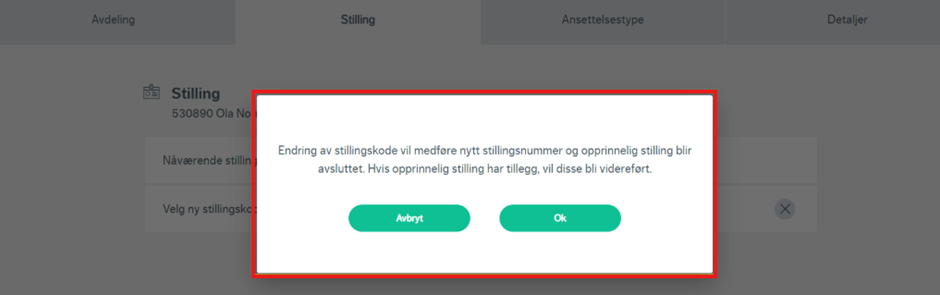
3.1.2. Endring av lønn, stillingsprosent og ansiennitetsdato
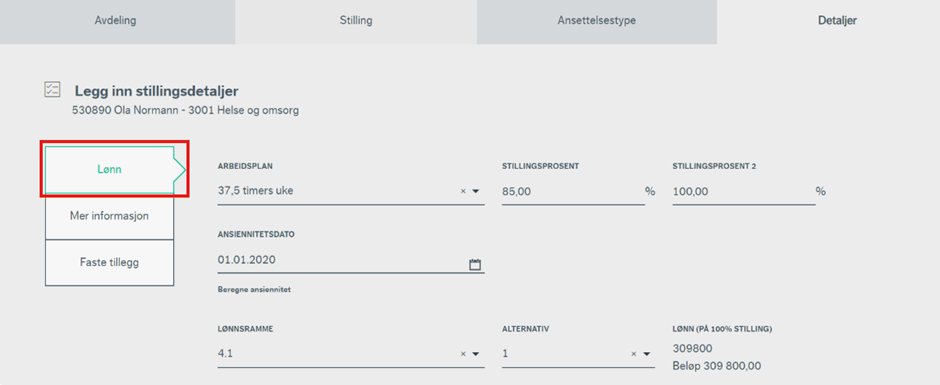
Under fanen detaljer kan du gjøre endringer på blant annet lønn, stillingsrelasjoner, ansiennitetsdato, permisjoner og tillegg.
Endringer knyttet til lønn kan være arbeidsplan eller stillingsprosent. «Dekningsgrad» skal alltid settes til 100%, med unntak av foreldrepermisjoner med 80% lønn.
Du kan også endre ansiennitetsdato. Denne kan beregnes på nytt ved å trykke på lenken “beregne ansiennitet”.
3.1.3 Endring av permisjoner og arbeidstid
Endring av ulike relasjoner under mer informasjon kan være eksempelvis permisjoner, arbeidstid eller faste trekk.
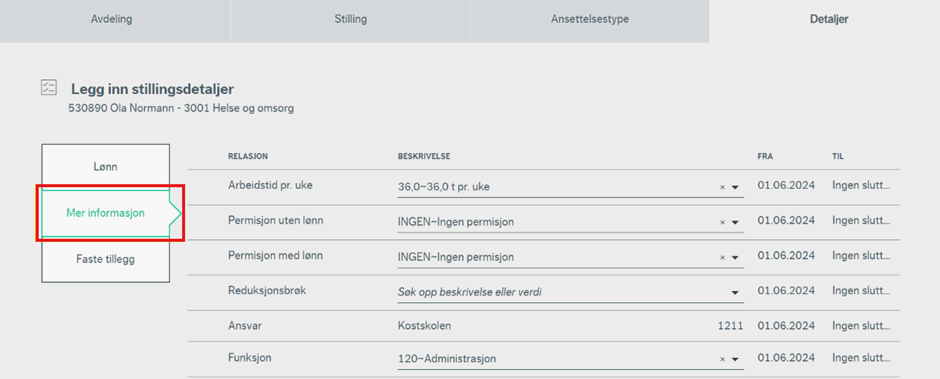
NB! Ved permisjoner er det viktig å merke seg at utregningen av permisjonsprosenten henger sammen med hvor stor stilling den ansatte "eier" i kommunen (altså ansettelsesprosent). Dersom den ansatte eier en gradert stilling i kommunen, og den ansatte kun skal ha delvis permisjon, vil utregningen av permisjonsprosenten bli slik:
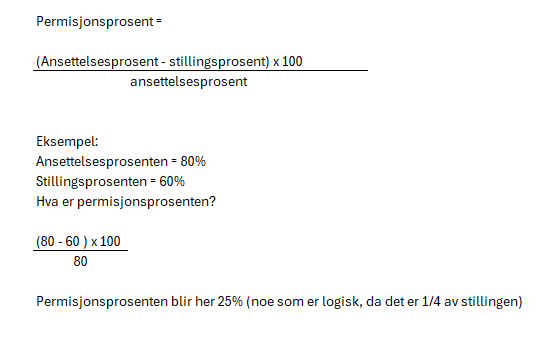
Merk at dersom den ansatte skal ha permisjon fra hele sin stilling, skal permisjonsprosenten være 100 % uavhengig av hvor stor stilling den ansatte "eier" i kommunen. Eksempelvis, dersom den ansatte "eier" en 60 % stilling i kommunen og skal ha permisjon fra hele stillingen, skal permisjonsprosenten stå som 100 %.
Husk å legge inn en kommentar til godkjenner med informasjon om hva slags type permisjon dette er (utdanningspermisjon, AAP, etc.). Dersom permisjonen skyldes vedtak hos NAV skal vedtaket sendes til post.lonnsavdelingen.
Merk at kaffetrekk skal registreres på ressurs.
3.1.4 Endring av tillegg
Under "faste tillegg" kan du legge til eller endre tillegg.
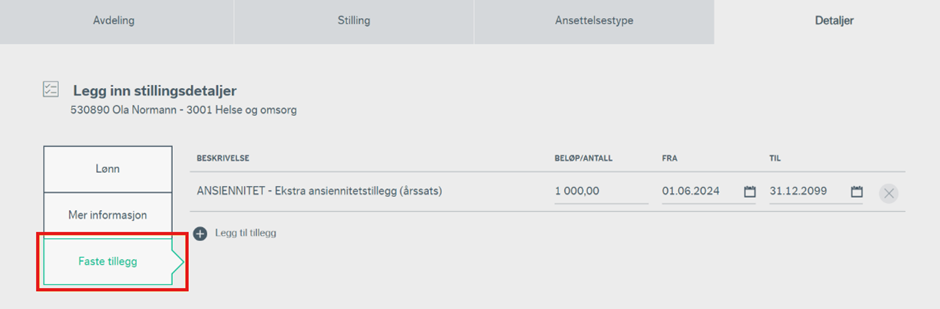
For å legge til et tillegg, trykk på “legg til tillegg” og velg et tillegg fra nedtrekksmenyen som kommer til syne. Videre må det settes et beløp eller antall i tillegg til dato fra og til.
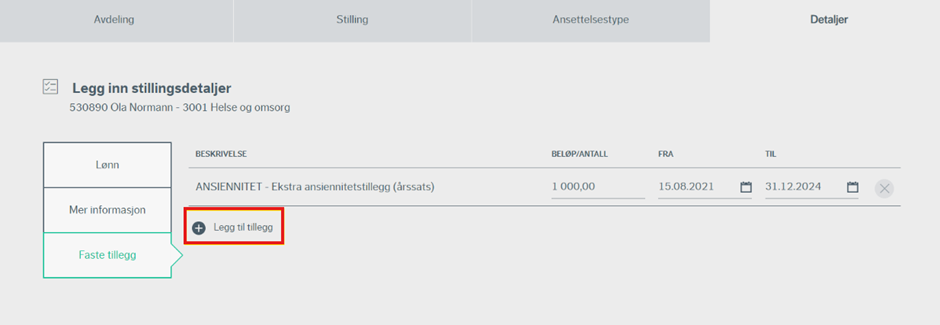
For å stoppe et tillegg kan man endre dato til på det aktuelle tillegget.
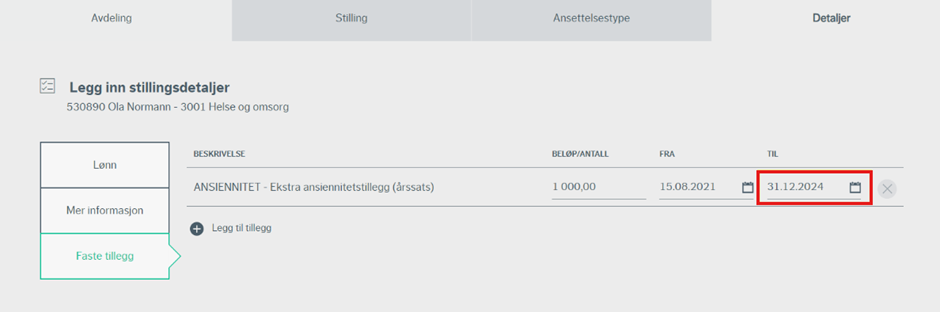
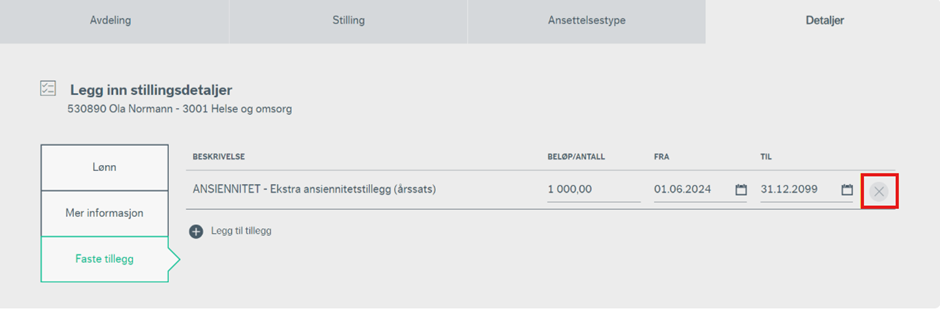
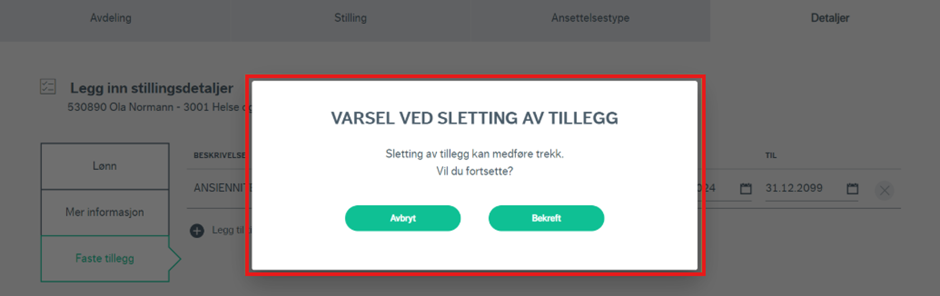
For å slette et tillegg kan du trykke på krysset til høyre i den aktuelle raden og tillegget vil fjernes. Merk at sletting av tillegg vil kunne påvirke allerede utbetalte beløp.
3.1.5 Oppsummering, kommentarfelt og godkjenning av endringer
Når alle endringer er gjort trykker du på “oppsummering & godkjenning”. Merk også her at du kan lagre endringene som kladd, for å få mulighet til å gå tilbake og endre senere.

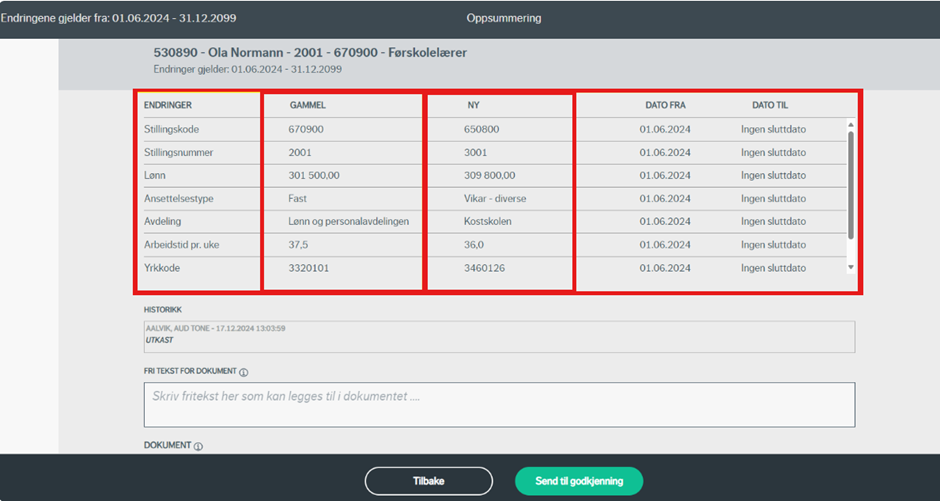
Alle endringer vil vises i oppsummeringsbildet med både med gammel og ny verdi. Her er det viktig å sjekke at de endringene som er gjort ligger riktig inne. Endringene her leses inn i Lønnsmodulen.
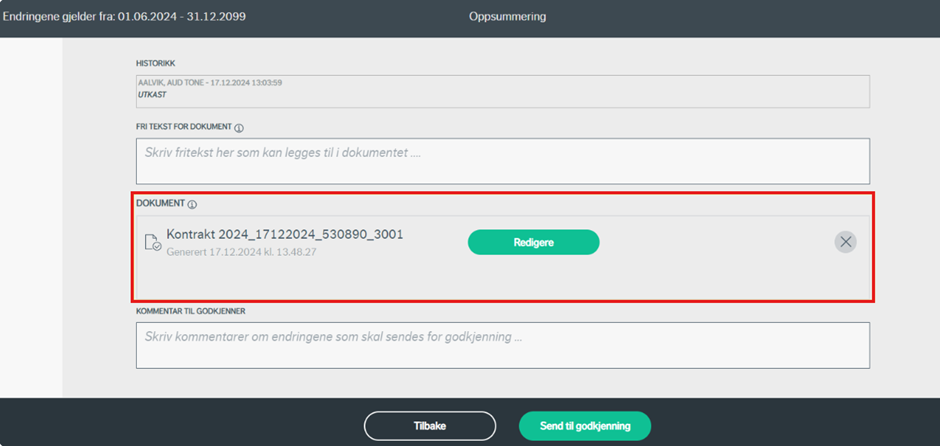
Om endringen krever ny arbeidsavtale (dokument) avhenger av oppsettet. Dersom personinformasjon oppdateres fra Lønnsmodulen, vil det føre til at genererte dokumenter i utkast legges i historikk.
Kommentarfelt: Det er et kommentarfelt fra attestant til anviser når personalmeldingen sendes til godkjenning. Her skal attestant legge inn kommentar hvis det er avvik fra vedtatte styrende dokumenter. Dersom det ikke følger med en kommentar fra attestant på slike personalmeldinger, avvises meldingen med kommentar tilbake til attestant om å legge inn en kommentar som begrunner avviket.
NB! Systemet har en begrensning på antall tegn man kan skrive som kommentar, og dersom lange mailtråder limes inn her, så er det fare for at ikke personalmeldingen vil gå gjennom. Se også til at det ikke ligger spesialtegn som smilefjes eller @ i dette kommentarfeltet, da dette vil føre til en feilmelding videre i flyten på denne personalmeldingen (Eksport avvist av Unit 4).
Når det gjelder permisjoner er det svært viktig at man i kommentarfeltet legger inn beskrivelse av hvilken permisjon det gjelder.

Etter at alle felter i oppsummeringen er utfylt, kan du sende endringene til godkjenning ved å trykke "send til godkjenning".
Oppgaven legges nå i oppgavelisten under “venter på andre” med status “avventer godkjenning”.
3. 2. Reansette/ forlenge
Merk at funksjonen "reansette/forlenge" vil opprette en ny stillingsrad i Lønnsmodulen med samme stillingsnummer. Dersom du ønsker å endre dato på en eksisterende stillingsrad, benyttes funksjonen "endre datoer på stilling".
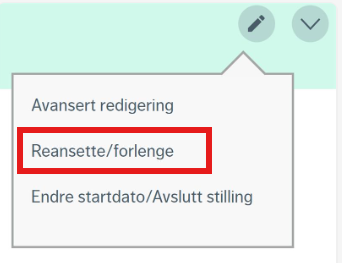
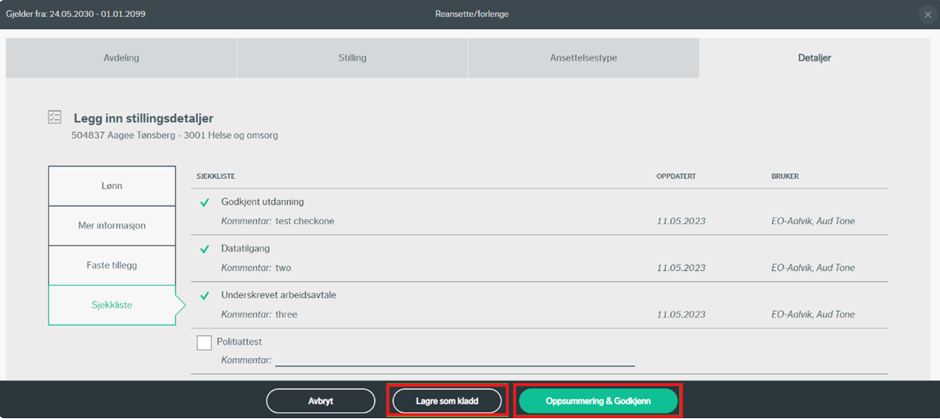
Du setter inn dato fra og dato til. Dato kan starte direkte etter den eksisterende stillingen eller med et opphold. Alle verdier fra stillingen den ansatte skal reansettes i kopieres. Ved overlapp med eksisterende datoer for stillingen vil systemet vise en feilmelding.
Videre kan du gjøre endringer på stillingen, tilsvarende mulighetene i avansert redigering (se beskrivelse over).
Etter all registrering er gjort, kan du trykke "oppsummering & godkjenn". Dersom flere detaljer skal registreres, kan utkastet lagres ved å trykke "lagre som kladd".
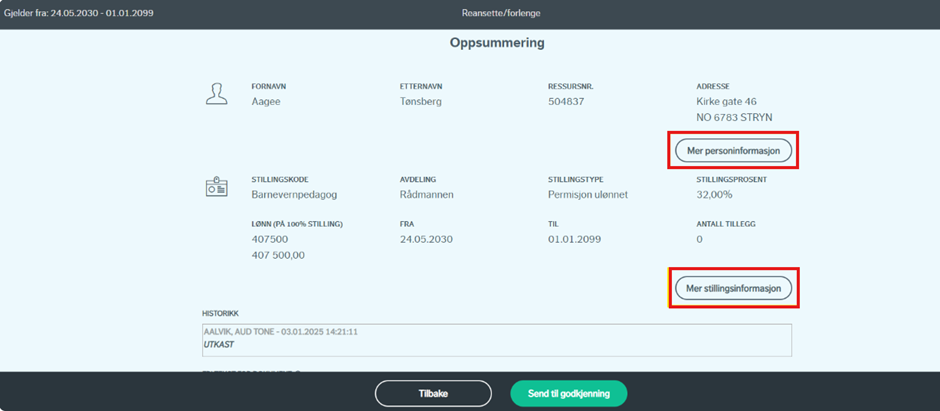
I oppsummeringsbildet vil endringene vises. Merk at dato endringene gjelder for alltid er synlig øverst i venstre hjørne.
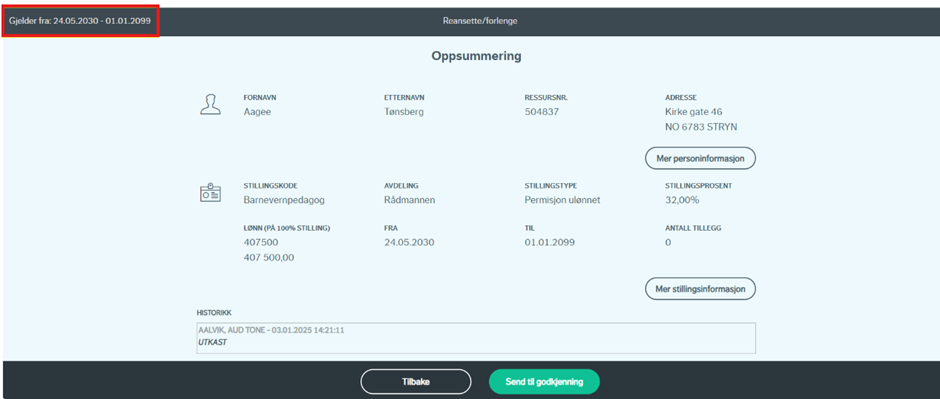
Boksene med "mer personinformasjon" og "mer stillingsinformasjon" viser utdypende informasjon om personen og stillingen.
Valg av dokument er obligatorisk da det må genereres ny arbeidsavtale for endringene i ansettelsen.
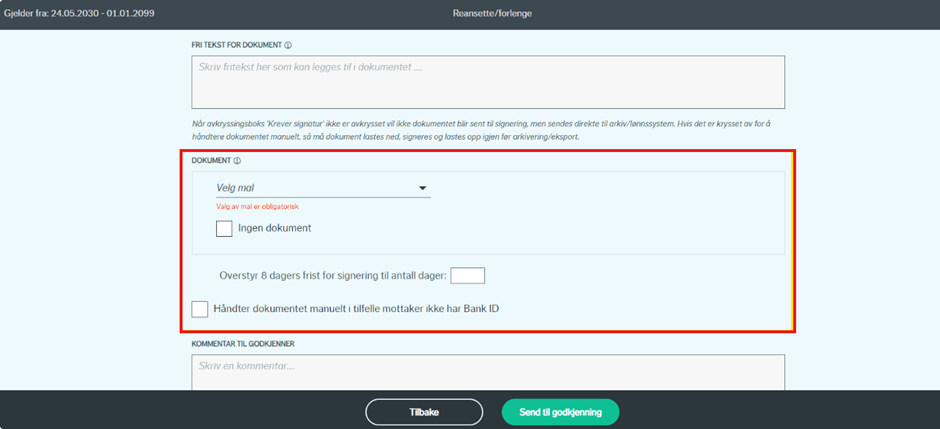
Etter alle steg er gjennomført trykker du på "send til godkjenning".
Kommentarfelt: Husk at du også her må legge inn kommentar til anviser dersom det er avvik fra vedtatte styrende dokumenter. Dersom det ikke følger med en kommentar fra attestant på slike personalmeldinger, avvises meldingen med kommentar tilbake til attestant om å legge inn en kommentar som begrunner avviket.
3. 3. Endre Startdato/ Avslutt stilling
Endre startdato/ Avslutt stilling gir deg mulighet til å endre dato på en aktiv eller en historisk stilling uten å endre lønn tilhørende den eksisterende stilling. Her har du kun mulighet til å endre dato på en stilling, eller avslutte stillingsforholdet. Øvrige felter er utilgjengelige. Dersom du skal endre annet, må "avansert redigering" benyttes.
Du finner "endre dato på stilling" ved å trykke på blyantikonet på stillinger som vises på den ansattes profilside.
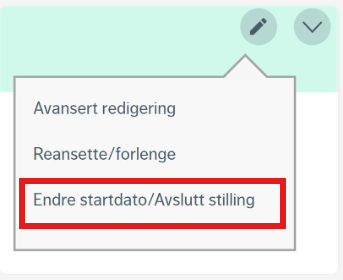
Ved å klikke på "endre startdato/ avslutt stilling" vil du bli ført til valgene "avslutt stilling" eller "endre dato".
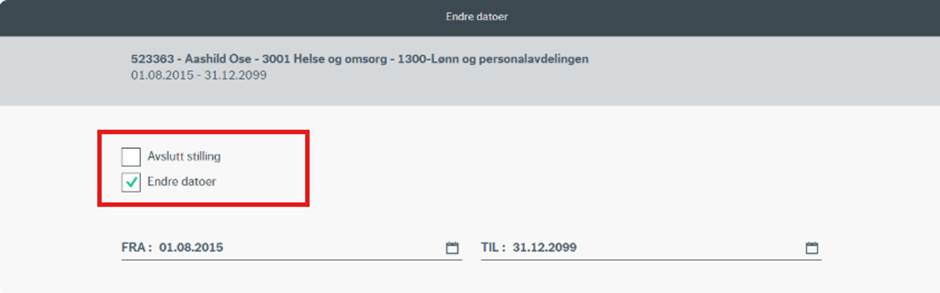
Videre vil du bli tatt til oppsummeringsbildet.
Ved å trykke "avslutt stilling" blir du bedt om å oppgi en sluttårsak før bekreftelse.
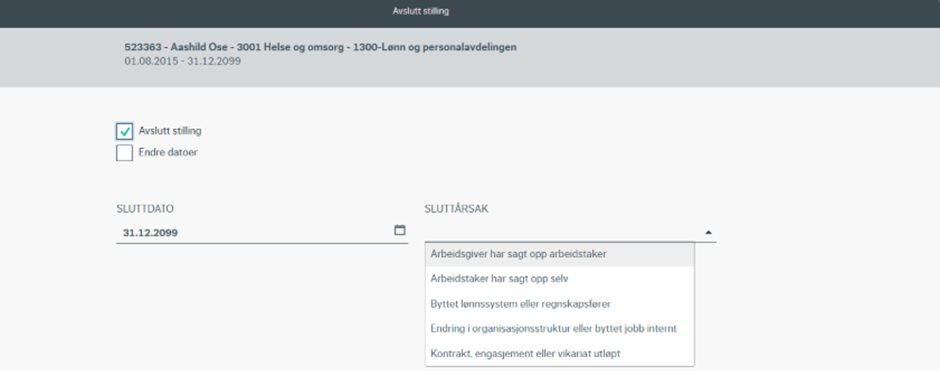
Videre kan du bekrefte. Dette vil lede deg til et oppsummeringsbilde hvor dokument lastes opp. I tillegg kan du skrive inn en intern kommentar.
4. Personalmelding for IT-bruker
For å registrere en IT-bruker stilling, benytter du knappen «legg til ny ansettelse».

Du skal her gjennom følgene steg: Ansatt, Personlig informasjon, Avdeling, Stilling, Ansettelsestype, Datoer og Detaljer.
NB! Det er viktig å merke seg at endringene man gjør først lagres i siste bilde. Husk derfor å ikke gå ut av modulen før du har fått lagret slik at ikke data forsvinner og du må registrere alt på nytt igjen.

4. 1. Ansatt
Først må du søke opp om personen allerede finnes i vårt system/ressursregister. Dersom du ikke finner den, trykker du på «klikk her hvis du ikke fant personen».
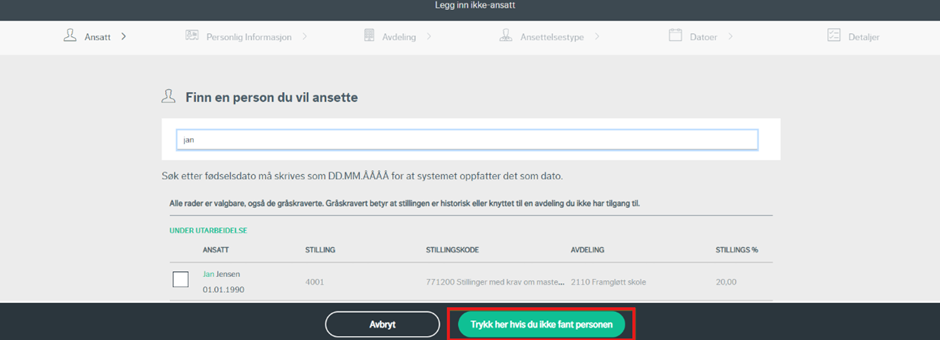
Dersom personen (ressursen) dukker opp under søket, huker du av for den aktuelle ressursen og klikk på «ansett valgt person».
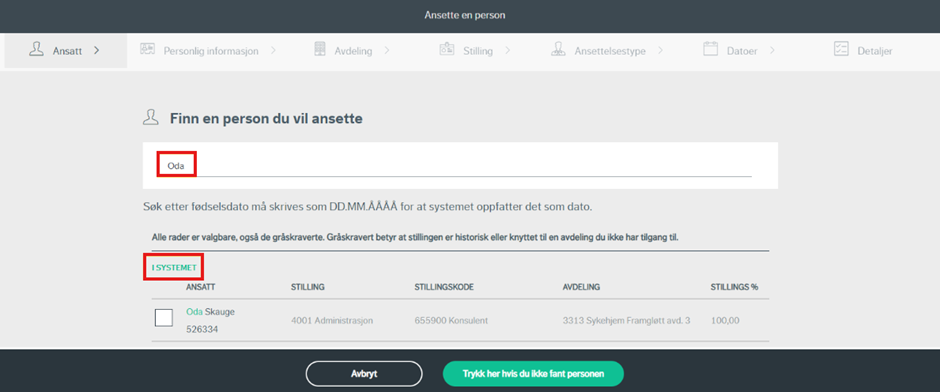
4. 2. Personlig informasjon
Du vil nå bli ført videre til siden hvor personlig informasjon må registreres. Flere av feltene er obligatoriske, og systemet varsler ved eventuelle feil eller mangler.
Det er viktig å merke seg at telefonnummeret som registreres under «mobil», vil være det telefonnummeret som brukes i forbindelse med automatiske meldinger til ressursen. Vi bruker Postens signeringsløsning, så ressursen vil motta en SMS når registreringen er ferdig og klar til signering. Lenke til Postens signeringsløsning: Posten signering.
Merk at:
- Ressurstype skal være "Ansatt".
- Overtid skal ikke hukes av.
- Utdanningskode: skal tilsvare personens høyeste utdanningsnivå
- På bankkontonr (dersom dette mangler/ikke finnes fra før i systemet) bruk dummynr 00000000019
- Mobilnr. må registreres
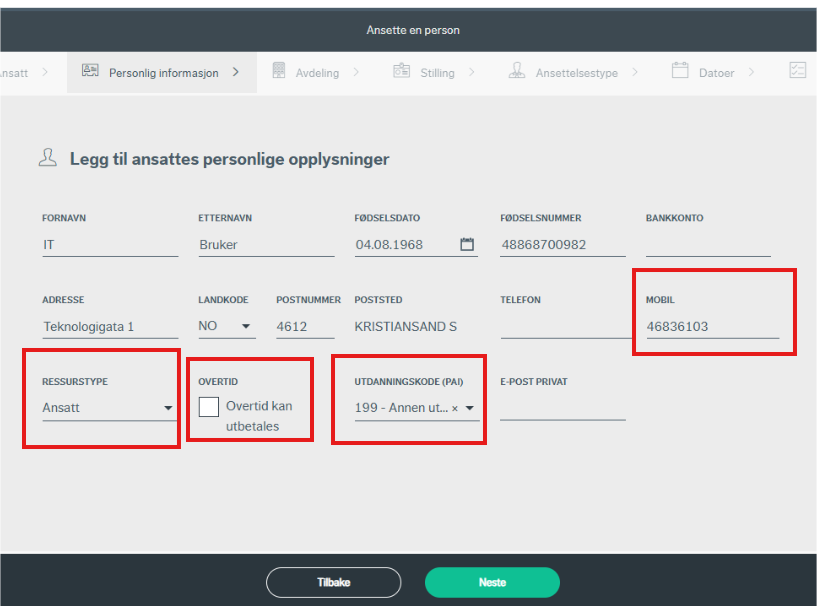
Når alle obligatoriske felt er fylt ut får man valget om å gå videre ved å trykke «neste». Dette feltet blir synlig i alle steg i den videre prosessen når systemet godtar informasjonen som er lagt inn. (NB! Opplysningene som er lagt inn er enda ikke lagret).

4. 3. Avdeling
Videre velges avdelingen stillingen skal knyttes opp mot. Her vil en liste over tilgjengelige avdelinger komme opp. Du kan også søke etter avdeling ved å bruke søkefeltet.
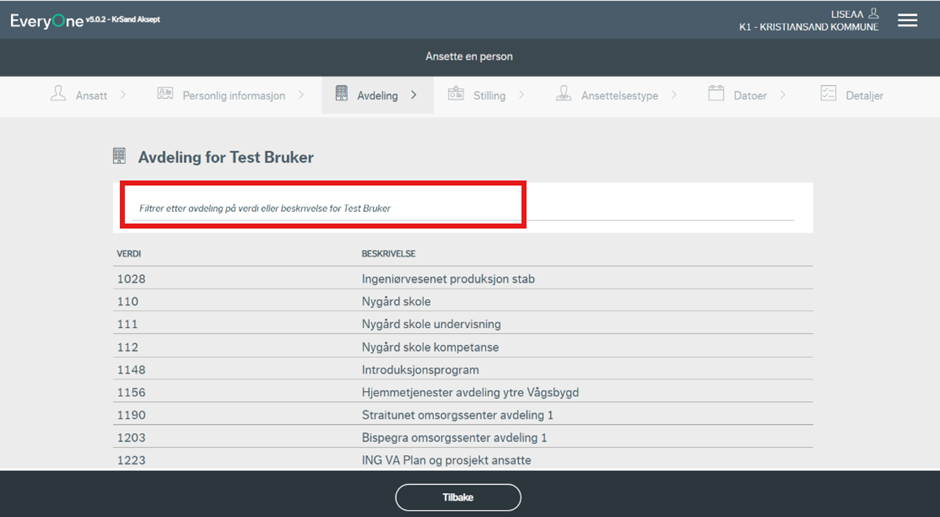
Gå deretter videre ved å trykke «neste».

4. 4. Stilling
Du søker deretter opp stillingstittel for stillingen. For IT-bruker skal stillingskode 990008 benyttes.
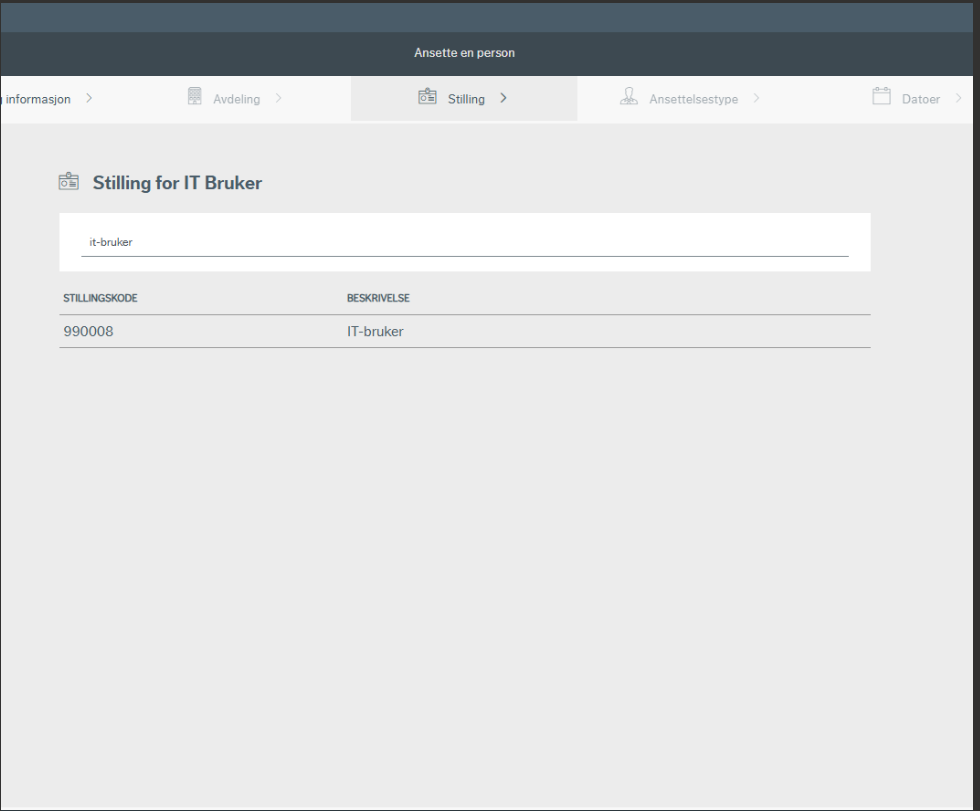
Når man har registrert riktig stilling, går man igjen videre ved å trykke på «neste».

4. 5. Ansettelsestype
Neste steg i prosessen er å velge ansettelsestype. Her velges verdien X-IT-bruker.
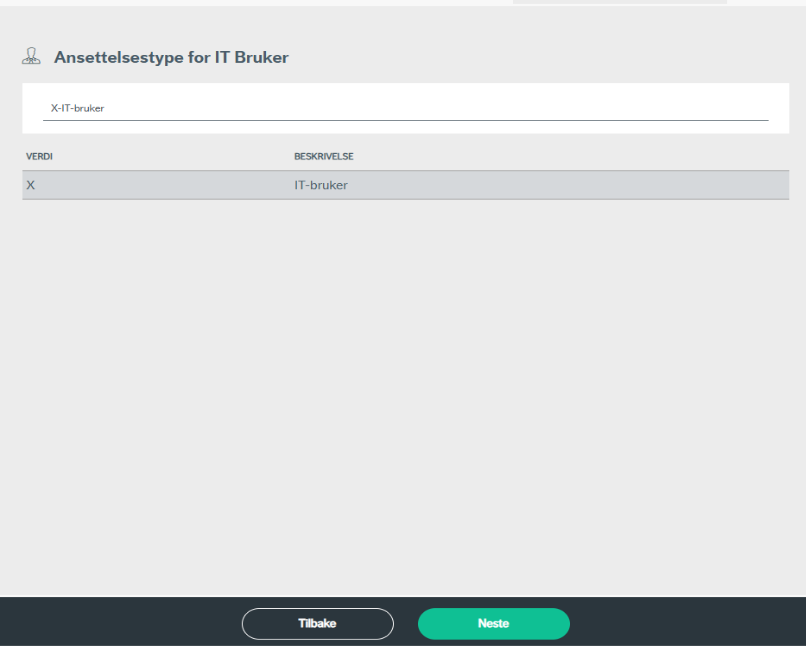
Trykk "neste" for å komme videre.

4. 6. Datoer
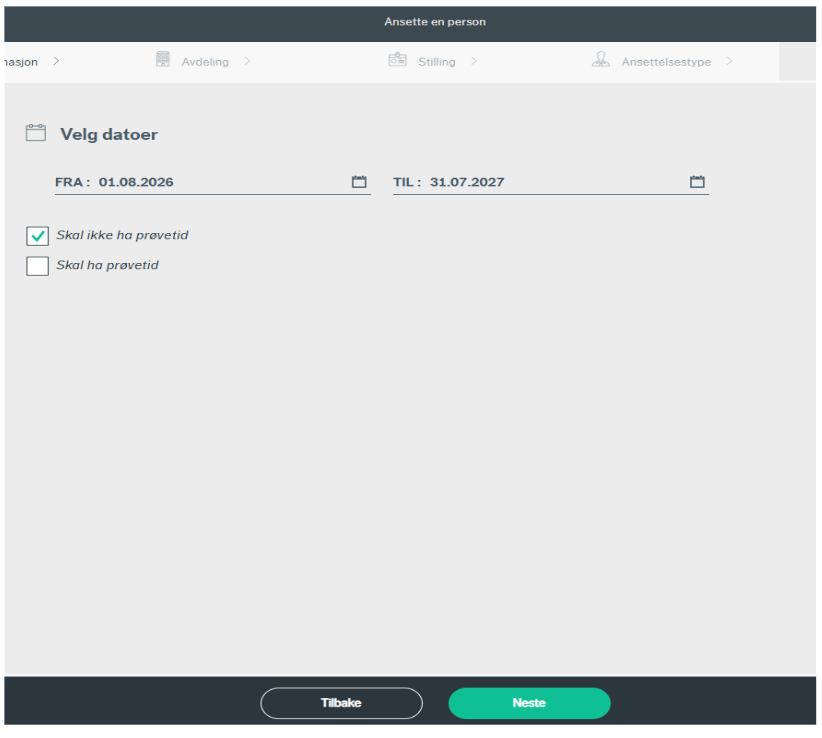
Under datoer registrerer man startdato og sluttdato for stillingen og krysser av for "Skal ikke ha prøvetid".
4. 7. Detaljer
Under detaljer skal du legge inn stillingsdetaljene på ressursen. I sidemenyen finner man tre steg man må gjennom; Lønn, Mer informasjon og Faste tillegg.
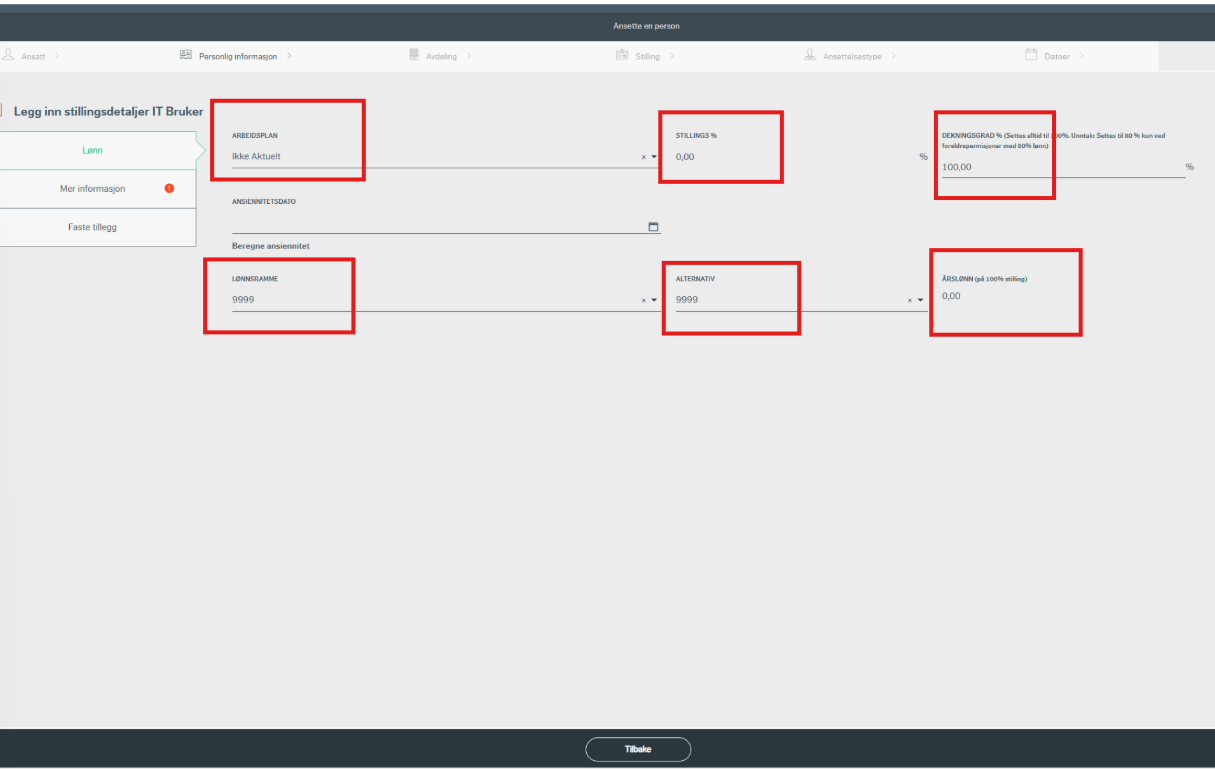
4. 7. 1. Lønn
Fylles ut som følger:
4. 7. 2. Mer informasjon
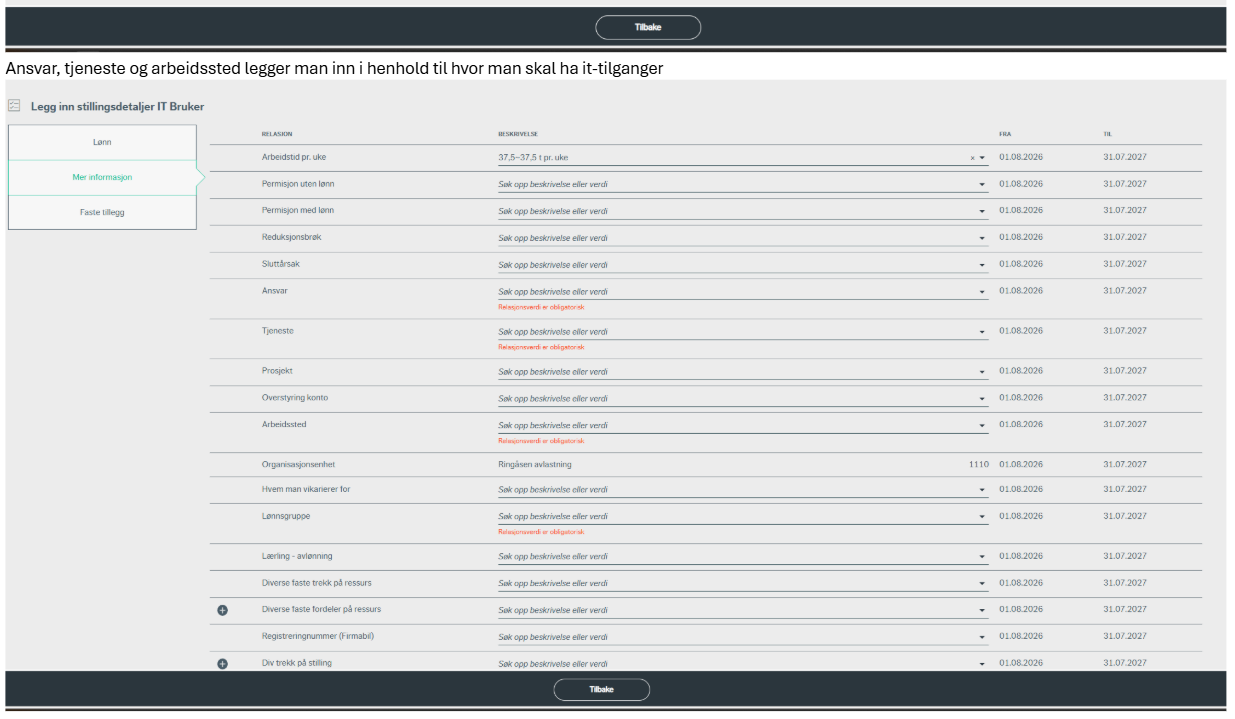
Under «mer informasjon» er det mange felter som må tas stilling til.
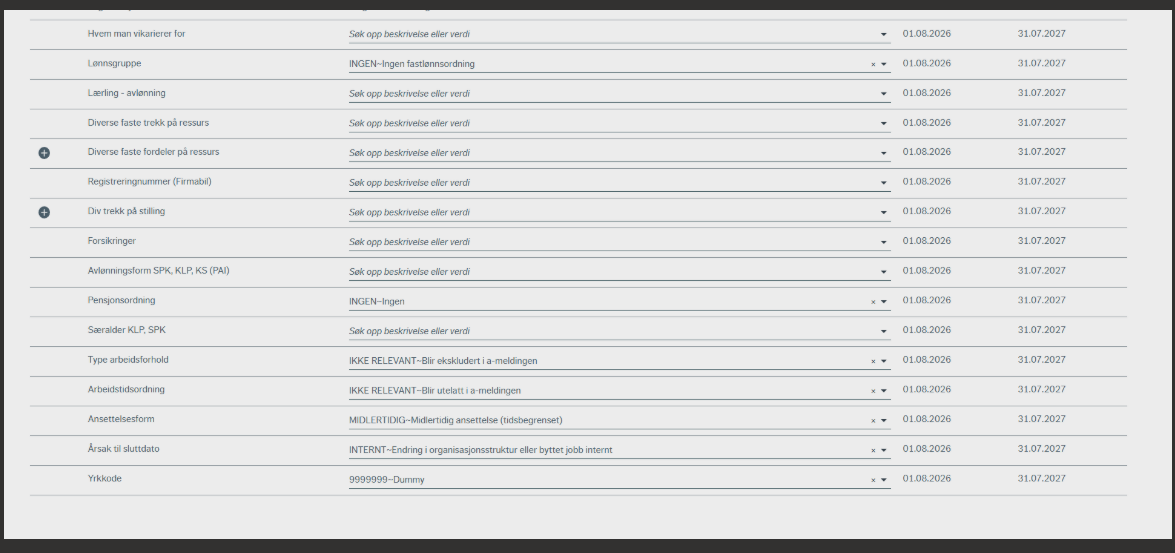
Se utfylling av feltene i bildet under.
- Ansvar, tjeneste og arbeidssted legger man inn i henhold til hvor man skal ha IT-tilganger.
- Lønnsgruppe: INGEN fastlønnsordning
- Avlønningsform SPK, KLP, KS: Timelønnet
- Pensjonsordning: INGEN
- Type arbeidsforhold: Ikke relevant
- Arbeidstidsordning: Ikke relevant
- Ansettelsesform: MIDLERTIDIG
- Årsak til sluttårsak: Internt
- Yrkeskode: 9999999 (Dummy)
Merk at sluttårsak "Annet" ikke må benyttes da dette gir feilmeldinger videre inn i Lønnssystemet.
Det er først etter dette steget i prosessen at du vil få mulighet til å lagre, ved enten å trykke "Lagre som kladd" eller "Oppsummering og godkjenning".

I oppsummeringsbildet velger du hvilken mal som skal brukes. For IT- stillinger skal "Signeringsdokumenter for IT-bruker" benyttes:
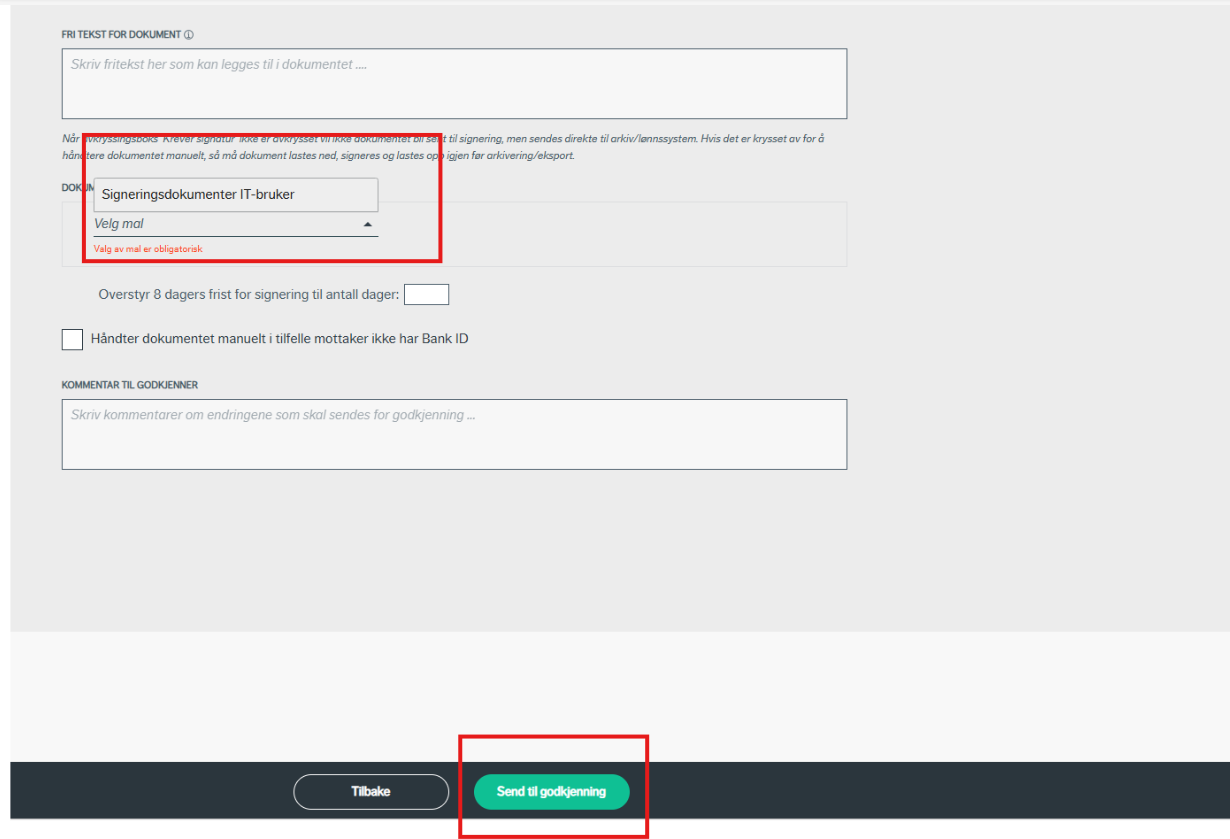
Dokumentet sendes ut til signering fra systemet via Posten signering, etter at du har trykket på "Send til godkjenning" og godkjenningsteamet har behandlet personalmeldingen.
Oppgaven legges nå i oppgavelisten under “venter på andre” med status “avventer godkjenning”.
Se ellers oversikt over statuser her: #1. 1. 5. Statuser
5. Honorarstilling
Dersom du skal registrere en honorarstilling for utbetaling av godtgjørelse til innleid konsulent, må du gjøre følgende valg i registreringen:
- Stillingskode Innleid konsulent
- Ansettelsestype: Z-Honnorar
- Arbeidsplan 37,5
- Stillingsprosent: 0
- Dekningsgrad: 100 %
- Lønnsramme: 9999
- Alternativ: 2
- Lønn i ht. avtale
- Lønnsgruppe: INGEN
- Avlønningsform SPK, KLP, KS: Timelønnet
- Pensjonsordning: INGEN
- Type arbeidsforhold: Ordinært
6. Meldinger som ikke går via Personalmodulen
Sendes på e-post til post.lonnsavdelingen. Skriv i emnefeltet: Navn, fødselsdato, hva saken gjelder.
- Personalmeldinger vedrørende endringer av foreldrepenger. Send kopi av NAV- søknad til post.lonnsavdelingen. Merk at førstegangsregistrering av foreldrepenger skal gjøres i Personalmodulen.
- Eventuelt andre personalmeldinger som trenger vedlegg som ikke kan sendes elektronisk. F.eks. endring i årslønn utenom ordinære forhandlinger. Forhandlingsprotokoll må legges ved.
- Enkeltutbetaling ved bruk av anvisningsblankett - se Anvisningsblankett for variabel lønn - prosedyre
- Trekk i lønn
- Pensjonsmeldinger for ansatte innen undervisningspersonell. Husk at dersom en ansatt skal søke om uførepensjon/AFP/ alderspensjon, så skal dette meldes til lønnsavdelingen i god tid før pensjonen starter.
7. Nyttinge lenker
- Leverandørens e-læring, og den finner du her .
- Rekruttering - sende tilbud Rekruttering - Sende tilbud
- Postens signeringsløsning, så kandidaten vil motta en SMS når registreringen er ferdig og klar til signering. Se lenke her: Posten signering.
- For utfylling av utdanningskode (PAI-kode), se PAI koder
- For fullstendig oversikt over alle ansettelsestyper se Ansettelsestyper i Personalmodulen (Ikke tilgjengelig).
- For mer detaljer i forbindelse med beregning av lønnsansiennitet se Lønnsansiennitet - prosedyre for beregning
- Kommunens lønnspolitikk - se
 Lokal lønnspolitikk med administrative vedlegg (Gyldig)
 - KS hjelpelønnstabell KS-hjelpelønnstabell pr 01.05.2025
- Oversikt over LTA for lærerstillinger Lønns-og trekkarter (Lønnarter) funksjonstillegg undervisning - prosedyre
- Oversikt over de mest brukte LTAene Lønns- og trekkarter (Lønnarter) faste tillegg/trekk kommunale - prosedyre